Visualizzazione post con etichetta gnome. Mostra tutti i post

mercoledì 2 marzo 2011

Gnome 3 rivoluziona le finestre, eliminati i bottoni di minimizzazione e massimizzazione


Sicuramente quello che accade intorno a Ubuntu fa discutere molto di più, sarà che Shuttleworth è stato bravo a sviluppare molto hype intorno alla sua creatura, sarà quel che sarà. Ad esempio in questi giorni uno degli argomenti da bar più in voga, almeno nei bar che frequento io, riguardava la questione della spartizione dei danari tra Canonical e i ragazzi di Banshee. Si è detto tanto, si è deciso altrettanto, si è tornati indietro e poi si è riandati avanti. Tutto questo con un bel sottofondo di polemiche, giudizi da esperti, a conclusione, non poteva mancare, è arrivato anche il post di Mark medesimo che ha ammesso gli errori commessi, ma tant'è si va avanti e il 75% è nostro.

L'anno scorso di questi tempi invece l'argomento di discussione principe delle nostre serate era di sicuro il posizionamento dei bottoni di Ubuntu, li mettiamo a destra, a sinistra o nel mezzo, e in che ordine li mettiamo, ma poi non sarà che ci dicono che vogliamo copiare il Mac e aria fritta di questo genere. I bottoni sono andati a sinistra e non so quanti si sono presi la briga di riportarli al loro posto, che poi in fin dei conti almeno io mi ci trovo anche bene con la nuova disposizione.

Bene, è che Ubuntu c'ha l'hype e un po' anche quell'accrocchio di applicazioni tanto carine ma incomplete che si presentano sotto il nome comune di Elementary Os, anche loro ce l'hanno e allora parliamone. In compenso i mai abbastanza ringraziati tipi che sgobbano su Gnome stanno discutendo, anzi ormai la decisione è bella che presa, di una cosa rivoluzionaria: quei nerd brufolosi e senza hype hanno deciso di cancellare per sempre dalle nostre, anzi dalle loro che noi c'abbiamo Unity, i bottoni di minimizzazione e massimizzazione. Già mi immagino il parapiglia che ne sarebbe venuto fuori se questa idea fosse nata in testa allo Shuttleworth, invece quelli di Gnome sono allegramente snobbati, la cosa è rimasta confinata ad un paio di interventi in mailing list e a qualche post su qualche blog sicuramente per niente figo.

venerdì 5 marzo 2010

Come far scoppiare Gnome!


Quello che ammiriamo nell'immagine qui sopra è una bella schermata del desktop Gnome 2.28, quello di serie su Karmic per intenderci. Oggi giochicchiavo appunto con esso, le solite cose che si fanno quando si vuole provare a personalizzare un po' il proprio ambiente, si aggiungono pannelli, applet e altre amenità assortite. Mentre facevo queste normali attività ho fatto una mossa fatale che ha mandato in stallo il mio sistema al punto tale che neanche dopo un riavvio della macchina era più in grado di essere ripristinato. Se qualcuno è interessato a provare per sfizio un simile danno non gli resta che seguire i due passaggi che per comodità chiameremo "come far scoppiare gnome in tre semplici mosse".

  1. Il pannello superiore lo abbiamo tutti grosso modo, però se non avete un pannello inferiore createlo, ci serve.
  2. Una volta creato il pannello inferiore andiamo di bottone destro e andiamo a modificare le di lui preferenze.
  3. Tutto quello che c'è da fare è impostare come attiva l'impostazione di nascondimento automatico e cambiare la posizione del pannello da bottom a top.


Ecco fatto, con queste semplici azioni l'intero DE si blocca, non basta riavviare l'ambiente grafico né tutto il computer. Il danno è fatto, nemmeno la modalità failsafe di Gnome aiuta. L'unico modo per aggiustare le cose è quello di ripristinare la posizione in basso andando a modificare direttamente gconf senza accedere alla modalità grafica, oppure con un live cd. Carino no?

Da quello che ho potuto sperimentare in Lucid, e quindi con quello che sarà Gnome 2.30, questo problema non si presenta, anche se comunque un'impostazione di questo tipo non funziona ottimalmente: la barra non scompare, semplicemente scivola sopra il panello superiore. Magari questo problema si presenta solo sotto determinate configurazioni, tipo la mia. Se provate, fatemi sapere.

Per ripristinare tutto e tornare a far funzionare Gnome, nella schermata di Login selezionate xterm invece di Gnome e poi andate a modificare gconf dando questo comando

nano .gconf/apps/panel/toplevels/panel_0/%gconf.xml


e sostituendo nel file alla parolina top la parolina bottom.

lunedì 25 gennaio 2010

Ubuntu Lucid: F-Spot di default come viewer/editor? Uno sguardo agli sfidanti e un simpatico sondaggio.


La notizia dell'esclusione di The Gimp dal pacchetto di programmi di default della prossima release di Ubuntu è ormai notizia vecchia, vi basta cercare "gimp ubuntu" su un qualsiasi motore di ricerca per provare quanto questa decisione abbia fatto discutere. Io sono di quelli che si schierano dalla parte del capo, sebbene The Gimp sarà una delle prime cose che installerò, trovo sensato non includerlo di base. Il software è troppo potente per chi ha solo la necessità di togliere gli occhi rossi prima di mettere le foto su facebook, meglio fornire all'utente medio un programmino semplice semplice, con funzionalità di editing di base e lasciare poi a lui la scelta se installare qualcosa di più avanzato.

A questo punto la domanda successiva riguarda appunto l'erede di questo benedetto The Gimp. Per ora la scelta è caduta su F-Spot. Prescindendo da Mono, non mi interessano le guerre di religione, io trovo che questa applicazione non sia la scelta adeguata. Più volte ho provato ad utilizzarla, seguendo la mia indole generosa nei confronti dei gusti di Gnome o Canical, tutte le volte sono tornato alle vecchie abitudini, disinstallandolo senza pietà. Lo trovo poco stabile, per niente intuitivo nell'interfaccia, insomma non mi piace. Non è neanche una questione di linguaggio con cui è scritto, uso con soddisfazione Tomboy, Banshee e Gnome-Do, quindi figuriamoci se mi faceva schifo aggiungere a questa lista qualcosa in più: è che proprio non mi piace.

Per il momento sembra lui il candidato favorito ma gli sviluppatori non hanno ancora chiuso definitivamente le porte agli altri contendenti. Nel blueprint relativo alle applicazioni di default  di Lucid fanno capolino altri tre nomi, anche se per il momento la discussione relativa alla loro possibile inclusione è stata rimandata. I tre baldi sfidanti sono, in rigoroso ordine alfabetico gThumb, Shotwell e Solang. Potrebbero esserci anche altre alternative che vi invito a suggerire,ad esempio non ho incluso Picasa poiché la sua versione pinguino si basa su Wine. Ora però diamo una rapidissima occhiata a questi tre programmi.

gThumb

Sviluppato in C dall'italiano Paolo Bacchilega, è il mio viewer, organizer, browser e quant'altro preferito. È da sempre nei repository ufficiali, attualmente presente nella versione 2.10.11. Attenzione però in cantiere c'è la versione 2.11 che promette benissimo, tutto è stato riscritto da zero e le migliorie sono infinite e sotto gli occhi di tutti. Per rendervi conto delle differenze potete dare uno sguardo a questo post pubblicato su omg! ubuntu!. Per il momento non ci sono pacchetti belli e pronti, quindi se qualcuno volesse provarla (la nuova versione) si deve armare di buona volontà e compilarla a manina. gThumb offre buone funzionalità a livello organizzativo, è possibile creare collezioni o semplicemente navigare tra le cartelle, le capacità di editing non sono affatto ridotte, anzi, ovviamente è presente anche la funzionalità di importazione dalle fotocamere digitali.

Sito ufficiale

Shotwell

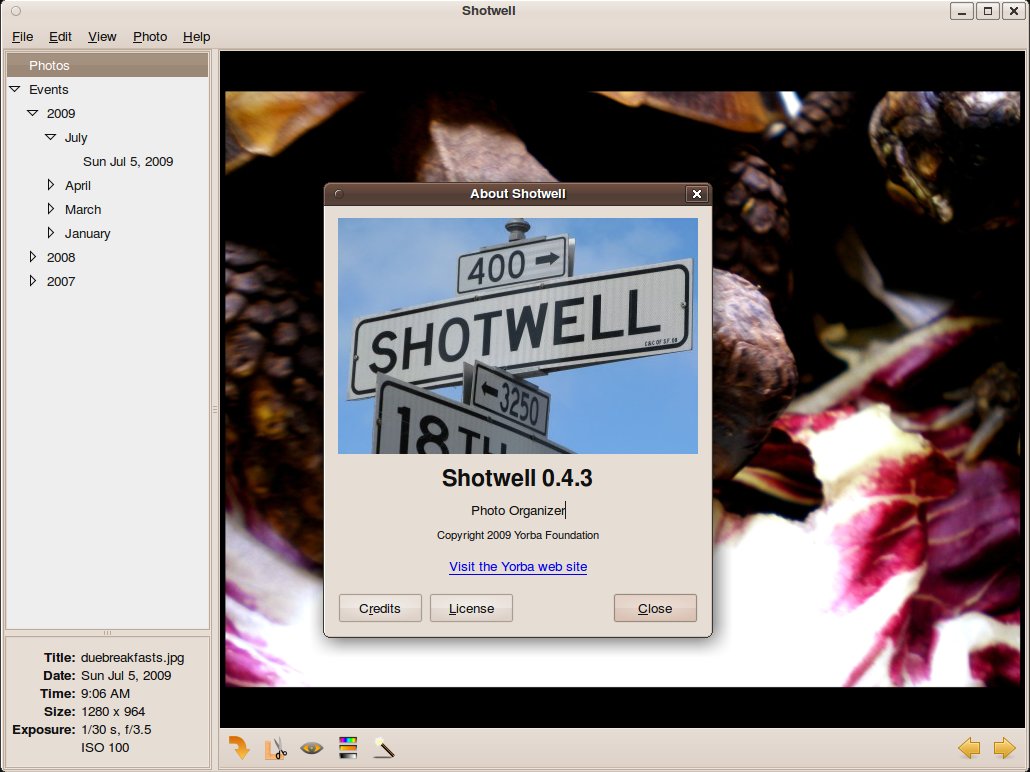
Programma comparso da poco sulla scena, da quando la prima sconsciuta Yorba di San Francisco ha presentato la sua creatura al mondo. La società ha l'obiettivo di rendere l'uso di Linux semplice quanto Mac e Windows e sta lavorando anche ad un editor video (Lombard) e ad un editor audio multitraccia (Fillmore), tutti i software sono scritti in Vala. L'interfaccia di Shotwell è molto piacevole, anche qui presenti buone funzionalità di editing e la possibilità di importare immagini dalle fotocamere. L'organizer è basato su un database in cui noi possiamo decidere quali cartelle importare, non è possibile navigare semplicemente nel nostro file system, è possibile utilizzare Shotwell anche come semplice viewer in sostituzione di Eye of Gnome. Giunto alla versione 0.4.3, non è presente nei repository ufficiali Ubuntu, è però disponibile un comodo repository ppa su Launchpad che potete aggiungere alle vostre fonti.

Sito ufficiale

Solang

Ecco l'ultimo concorrente. Solang è in pratica una riscrittura in C++ di F-Spot, un po' com'è successo con Tomboy e Gnote. Se non vi dispiace F-Spot ma odiate Mono allora questa potrebbe essere la vostra scelta preferita. Le funzioni sono grosso modo le stesse dei due precedenti sfidanti, in comune con Shotwell ha il fatto di basarsi anche lui su un database. Almeno nella mia esperienza personale, per il momento quest'ultimo pecca di instabilità, d'altra parte è normale, è un progetto molto giovane ben lungi dall'essere ad uno stato di sviluppo maturo. Anch'esso è presente nei repository ufficiali nella versione 0.3.

Sito ufficiale

Bene, non resta altro che provare questi tre bei programmini e poi magari manifestare un voto di preferenza nel sondaggio. Se per caso qualcuno dovesse scegliere la voce "Altro", i commenti possono essere utili per specificare quale alternativa.

Quale dovrebbe essere il gestore di immagini predefinito di Ubuntu Lucid?

  • Sono daccordo, F-spot è la scelta giusta (8 votes)
  • gThumb (26 votes)
  • Shotwell (4 votes)
  • Solang (1 vote)
  • Altro (2 votes)

venerdì 22 gennaio 2010

Gnome-Shell sotto esame, tre modi per provare il futuro dello gnomo


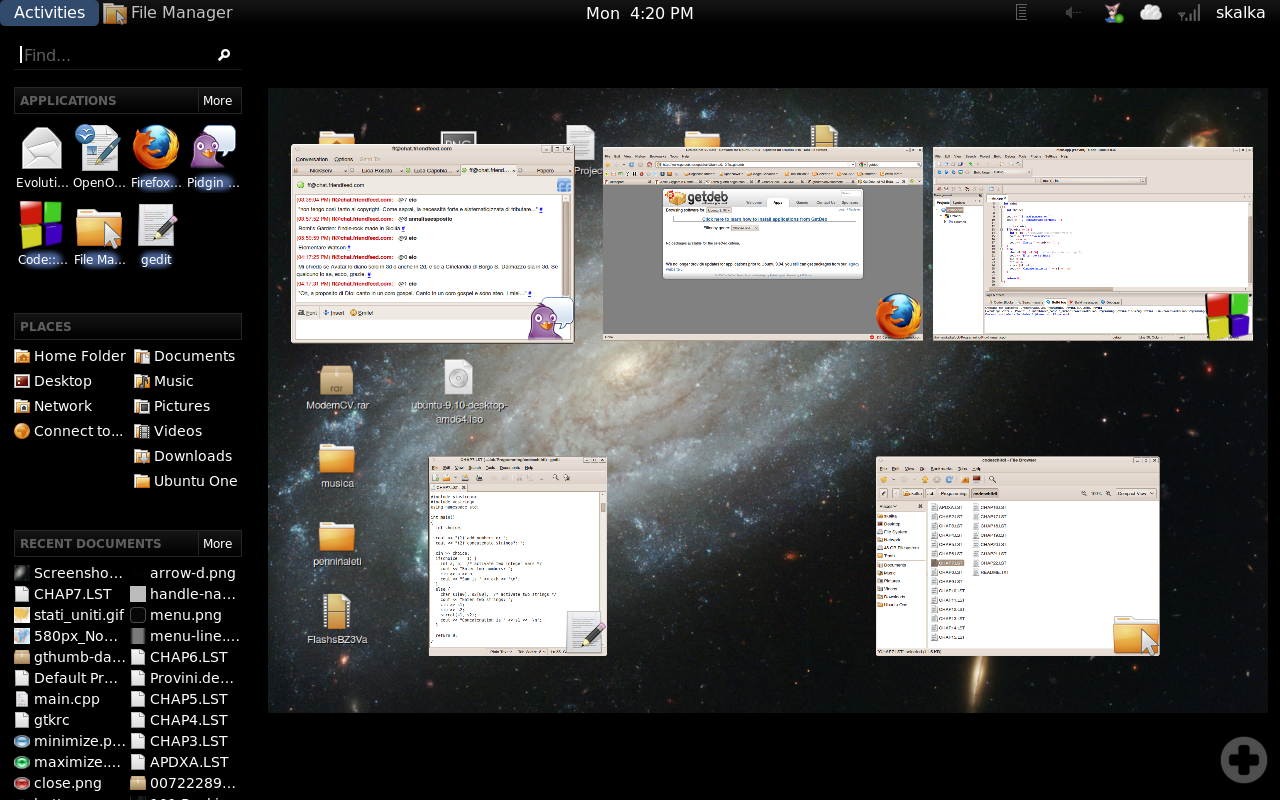
Dopo aver provato Zeitgeist e Gnome Activity Journal, come promesso è arrivato il momento di dare uno sguardo a Gnome-Shell, la rivoluzionaria idea di Desktop che stanno partorendo gli operosi sviluppatori di Gnome. Il suo rilascio ufficiale è previsto per settembre 2010 quando vedrà la luce la nuova versione 2.32 (o sarà la 3.0?) del desktop con il piedone. Come promesso in un post precedente vi illustro tre modi per installare Gnome-Shell e poter quindi toccare con mano lo stato d'avanzamento dei lavori.

Sulla pagina ufficiale dedicata al progetto sono illustrate le procedure per compilare l'ultima versione disponibile e restare così sempre aggiornati sulle ultime novità. Le istruzioni sono abbastanza chiare, tutto ciò che bisogna fare è scaricare uno script ed eseguirlo, poi basta seguire le istruzioni. Tutto semplice ma ci sono un paio di problemini, il primo è rappresentato dall'impossibilità di installare il pacchetto jhbuild che è stato rimosso dai repository di Karmic. Per fortuna possiamo recuperarlo altrove, su questa guida viene suggerito di scaricare la versione per Jaunty, personalmente però con tale versione ho avuto problemi, in pratica mi dava errore durante la fase di compilazione di Mutter. Ho risolto scaricandone una versione più aggiornata dai repository di Debian Sid, lo trovate qui. Nell'esecuzione dello script ufficiale potreste ricevere un avviso relativo alla cartella ~/bin, niente paura per risolvere vi basterà dare questo comando dal Terminale:

export PATH=$PATH:/home/nomeutente/bin

Bene, per il resto potete seguire integralmente le istruzioni ufficiali, per aggiornare di tanto in tanto basta ripetere questi passaggi. Ma giustamente non tutti hanno voglia di perdere tempo a compilare, per fortuna per i più pigri c'è la via breve tramite repository e Synaptic.


Per chi proprio non vuole sbattersi per niente la soluzione più rapida è quella della versione ufficiale presente nei repository di Karmic. Non è aggiornatissima e mancano un bel po' di migliorie presenti nelle ultime versioni, ma funziona più che bene e per fare qualche giro di prova è più che sufficiente. Chi invece ama stare al passo coi tempi deve invece ringraziare il buon Rico Tzschichholz aka ricotz che ogni quattro o cinque giorni si prende la briga di creare dei pacchetti aggiornati. Per aggiungere il suo repository su Karmic, autenticarlo e aggiornare la lista dei pacchetti vi basta digitare dal terminale:

sudo add-apt-repository ppa:ricotz/testing && sudo apt-get update

Ora, che abbiate scelto la versione ufficiale di Karmic o quella preparata con cura da ricotz, non dovete far altro che installare il pacchetto gnome-shell da Synaptic o da terminale:

sudo apt-get install gnome-shell

Per lanciare la vostra nuova Gnome-Shell fiammante non dovete far altro che dare questo comando:

gnome-shell --replace


Tutto qui, divertitevi e quando avete finito non dovete far altro che sparare un CTRL+C per fermarne l'esecuzione nel terminale, il vecchio Metacity tornerà a riempire il vostro desktop. Piccolo appunto, pare che sia meglio disattivare gli effetti Compiz prima di lanciare Gnome-Shell. Recensioni non ne servono, scoprite da soli tutte le sue meraviglie, funziona quasi tutto, manca l'icona di notifica dei messaggi (indicator-applet, la bustina vicina all'orologio) ma se non la usate neanche ve ne accorgete.
In questa pagina trovate alcuni trucchetti e scorciatoie molto utili, fine delle trasmissioni.

giovedì 21 gennaio 2010

Gnome Activity Journal e Zeitgeist comodamente a casa vostra da ppa


Per seguire gli sviluppi di Zeitgeist e Gnome Activity Journal adesso abbiamo a disposizione anche un comodo ppa, niente più Bazaar dunque, ora non ci sono più scuse che reggano per non provarlo almeno per un attimo. Per comodità ecco i tre semplici comandi, per questo bell'aggiornamento ringrazio omg! ubuntu!.

sudo add-apt-repository  ppa:zeitgeist/ppa
sudo apt-get update
sudo apt-get install zeitgeist gnome-activity-journal

Se non siete su karmic dovrete aggiungere il repository nella maniera tradizionale, queste sono le due righe da aggiungere nel file sources.list:

deb http://ppa.launchpad.net/zeitgeist/ppa/ubuntu versionediubuntu main

Ovviamente "versionediubuntu" lo sostituite con la vostra versione, ma sono cose che non si devono nemmeno dire. Non dimenticate di autenticare il repository, immagino che questa pagina possa servire, e lavatevi bene le mani.

mercoledì 20 gennaio 2010

Finalmente Gnome Activity Journal è tra noi!


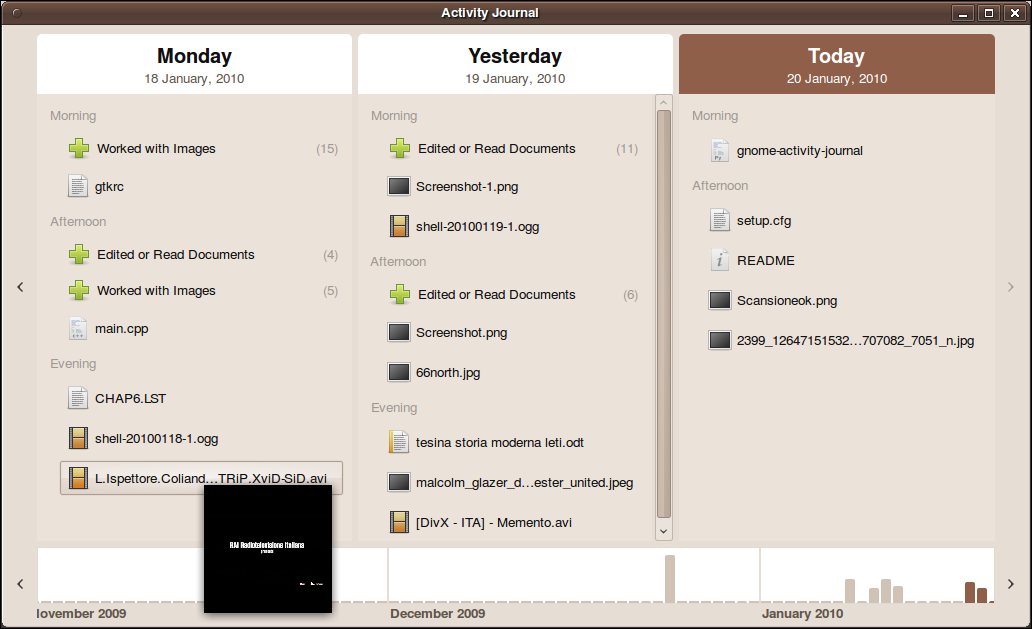
Dopo tanto parlare di Zeitgeist finalmente possiamo metterci le mani anche noi comuni mortali. È stata infatti rilasciata la prima versione di Gnome Activity Journal (lo vedete far bella mostra di sé in questa magnifica foto da me scattata), l'activity browser che ci permette di sfogliare il nostro pc in base a quello che facciamo quotidianamente. Prima impressione: figo. Seconda impressione: nella vita di tutti i giorni ne avrò davvero bisogno? Vedremo.

Intanto se anche voi volete provarlo la prima cosa che dovete fare è scaricarlo da qui. Scompattate il contenuto dell'archivio dove vi pare, nella Home va più che bene, vi ritroverete così la cartella gnome-activity-journal-0.3.2. Ora abbiamo detto che questo simpatico aggeggio poggia sul noto Zeitgeist, il servizio che si occupa di farsi i fatti nostri e di far sgamare anche i momenti di intimità davanti al computer. Per averlo avete bisogno di Bazaar, se non lo avete potete installare il pacchetto bzr da Synaptic, altrimenti da terminale potete dare

sudo apt-get install bzr

Dopodiché prendete Zeitgeist:

bzr get lp:zeitgeist

Ora tutto è pronto per dare il via alle danze, se siete rimasti buonini nella vostra Home avrete due cartelline nuove gnome-activity-journal-0.3.2 e zeitgeist. Vi bastano allora altri due semplici comandi:

./zeitgeist/zeitgeist-daemon.py
./gnome-activity-journal-0.3.2/gnome-activity-journal

Ora siete liberi di divertirvi con il vostro nuovo giochino, il tutto senza nemmeno aver sporcato tanto, diciamo anche niente visto che vi basta cancellare le due cartelle e tutto torna come prima. Le istruzioni che ho dato erano semplicemente quelle del file README presente all'interno dell'archivio di gnome-activity-journal, le ho riportato per completezza e per dare una mano ai pigri come me.

Quanto resta da vivere a Compiz?


La bozza di questa riflessione l'avevo salvata qualche giorno fa, poi è successo che da qui, riflettendo riflettendo, sono passato a mettermi a fare delle prove, con il risultato che ho provato intensamente l'arcinota Gnome-Shell. Da queste prove è nata un'altra bozza nella quale proverò a darvi qualche dritta per farci un giro senza sbattersi più di tanto, ma questo dopo o comunque in futuro, ora è tempo di tornare al titolo di questo post.
Proprio quella domanda circolava nella mia testa qualche giorno fa quando, in piena esaltazione zen minimalista, usavo il mio computer con Metacity (a proposito molto interessante il blog "ufficiale" degli sviluppatori) al posto di Compiz per la prima volta da non so quanto tempo. Questo cambiamento è stato dettato da un problema cronico che mi afflige per il quale ho un sacco di difficoltà con alcuni tipi di file in alcune circostanze. In particolare Compiz (+ la mia odiata scheda video nvidia) ha problemi di redrawing con file pdf (con Evince ma non con il Reader di Adobe), con gedit e Openoffice, problemi, credetemi, molto fastidiosi; qui se ne parla un po', qui e qui sono aperti dei bug.

In passato risolvevo la cosa andando di Fusion Icon, quando mi serviva caricavo Metacity per poi tornare a Compiz a lavoro finito. Non proprio divertente ma era una soluzione. Qualche giorno fa sono andato sul canale IRC italiano di Ubuntu per provare a risolvere il problema insieme a qualcuno di buona volontà, dopo tante supposizioni e prove non siamo riusciti a cavare un ragno dal buco. Il consiglio di molti è stato quello di passare a Metacity dal momento che Compiz è solo merda. Nulla da eccepire, anche in passato ho riflettuto su questo e cioè sulla non insostituibilità di Compiz, c'è anche un post in cui analizzo le alternative possibili e scoprii con piacere di non essere l'unico ad avere questo tipo di pensieri in testa, l'amico Neffscape completò le mie riflessioni con un lungo commentoe con un post. Così alla fine, pensa e rimugina, ho staccato la spina a Compiz e uso Metacity con gioia e amore ricambiato dal pc che può godere di temperatue molto più continentali.

La storia potrebbe finire qui ma non ho risposto alla domanda. O meglio se mi fermassi ora la risposta alla domanda parrebbe essere che Metacity con il compositing attivato può sostituire degnamente Compiz. Per quello che mi riguarda anche sì, ma è chiaro che ci saranno molte persone che invece non riusciranno a rinunciare a quelle trasparenze vedo/non vedo e ad alcuni plugin che anche hanno la loro indubbia utilità (come al solito mi riferisco a Scale e al Wobbling ;)). La mia domanda successiva alla ventilata scomparsa di Compiz è stata quella relativa al futuro di Metacity, mi sono chiesto se il progetto camminava o no. Così mi sono imbattuto in Mutter, di cui avevo sempre letto ma mai approfondito, il windows manager che sarà alla base di Gnome-Shell che come dicono gli stessi sviluppatori altro non è che Metacity + le librerie Clutter che poggiano su openGL, insomma una sorta di Metacity 3.


A questo punto mi sono ricordato di tutti bei video che circolavano su Gnome-Shell e ho deciso di installarla per vedere lo stato dei lavori. Sono rimasto piacevolmente stupito, ma di questo parleremo poi, in particolare però quello che più mi ha colpito è stata l'eleganza e il giusto bilanciamento tra sobrietà ed effetti grafici offerto da Mutter. Le animazioni di chiusura, apertura e minimizzazione delle finestre sono piacevoli e non eccessivamente "rumorose", le trasparenze sono usate con intelligenza e parsimonia, insomma il risultato è che Gnome-Shell è un ambiente, mi ripeto, elegante e piacevole da usare. Ma non ci interessa, non ora almeno.

Il passaggio successivo è stato quello di usare Mutter come windows manager all'interno del mio normalissimo Gnome 2.28.1. Avendo già installato tutto per Gnome-Shell la procedura è stata semplicissima, mi è bastato dare un mutter --replace da Terminale per rimpiazzare Metacity. Risultato? Il buon Mutter è risultato abbastanza maturo anche in questo caso, l'ambiente desktop si è rivelato piacevole da usare, in termini di prestazioni le animazioni e tutto il resto sono più che accettabili, se il progetto non è ancora maturo poco ci manca. Per settembre prossimo, quando è in programma l'uscita di Gnome 2.32 o meglio Gnome 3.0, sicuramente questo wm sarà più che pronto al debutto. Se volete fare qualche prova con una versione non all'ultimo grido sappiate che Mutter lo trovate anche in Synaptic.


Conclusioni? Finito il tempo in cui ci siamo divertiti a far girare i nostri cubi a velocità impressionante sotto gli occhi vogliosi di donne che non aspettavano altro che saltarci addosso quando il cubosi sarebbe finalmente fermato, la domanda che sorge spontanea è: con l'avvento di Gnome 3 chi sentirà più il bisogno di Compiz? Cosa ci resterà da dire al nostro amato Compiz? Arrivederci, è stato bello ma ormai non funziona più, ho bisogno di nuovi stimoli, il nostro rapporto ha perso la freschezza dei primi tempi? Forse sì, forse invece quelli che la pensano come me sono in pochi. Mi piacerebbe sentire l'opinione degli utenti KDE e del loro rapporto con Compiz, KWin e via dicendo, io purtroppo KDE lo conosco solo superficialmente e su macchina virtuale senza uno straccio d'effetto.
Vediamo un po' se riusciamo a far venire fuori un bel dibattito.

Nel prossimo post vi racconterò la mia esperienza con Gnome-Shell con tanto di tre metodi per provarla, se ne trovano tante in giro di guide ma le esprienze fatte in questi giorni possono risultare utili, soprattutto per chi intende compilare, ovviamente non mancherà le strade per i più pigri per i quali basteranno tre comandi da terminale o addirittura uno solo per i pigri senza speranza.
Nel frattempo colgo l'occasione per dare il ben tornato al buon pollycoke che ha ricomprato anche lo storico pollycoke.org, è anche grazie all'entusiasmo dettato dal suo ritorno se mi sono messo a scrivere questo papiello.

martedì 30 giugno 2009

In arrivo succose novità per Gnome Do


In questo video potete vedere alcune delle novità in arrivo per Gnome Do. La versione 0.8.2 introduce le docklets, sono delle piccole applicazioni che risiedono in Docky. Già conoscevamo il cestino e l'orologio, adesso c'è un desktop switcher, il meteo, il livello della batteria, il monitor della cpu e il controllo del volume. Insomma niente di trascendentale o di irrinunciabile. Anzi, il problema è che si rischia di far sì che questo Docky si impiastricci come Awn, per fortuna si possono non attivare e comunque restano le funzionalità peculiari di Gnome Do che lo rendono qualcosa di molto più interessante di un semplice dock. Alla fine poi mi fido anche del lavoro di questi giovani e non escludo che un giorno queste docklets non diventino per me qualcosa di imprescindibile per cui valga la pena cambiare anche qualcosina all'interno del mio uso quotidiano del desktop.


Se vi interessa questa cosa delle applicazioncine per il momento ve la dovete compilare a manina, qui trovate le istruzioni, al massimo ci sarà da dare un paio di comandi, niente di impossibile, se invece volete solo provare quello che di cui sto per parlare vi basta aggiungere questo repository:   deb http://ppa.launchpad.net/do-core/ppa/ubuntu jaunty main. Un'altra novità riguarda la nuova modalità di visualizzazione, oltre a quella visibile e a quella a scomparsa c'è adesso la cosiddetta Intellihide. In che consiste? In pratica la barra si nasconde quando ce n'è bisogno, per esempio se c'è una finestra massimizzata o se una qualsiasi finestra va a invadere l'area di Docky. Se tutte queste evenienze non si verificano o se semplicemente stiamo visualizzando la scrivania, Docky resta a fare bella mostra di sé.


Altre aggiunte utili e interessanti sono la funzione di drag & drop sulle icone presenti in Docky: esempio, se trasciniamo un file musicale sull'icona del nostro lettore multimediale preferito questo si avvia suonando la canzoncina. È arrivata anche l'opzione che permette di scegliere dove posizionare Docky, in basso o in alto, a voi la scelta. Si conclude con una ripulitina e una razionalizzazione del menu delle impostazioni nonché dei vari menu che compaiono premendo il tasto destro. Anche l'occhio vuole la sua parte, quindi le finestre attive adesso hanno un gradevole sfondo che riprende i colori predominanti dell'icona. Andiamo avanti così, nella eterna quanto fighetta diatriba tra monisti e non fa comunque effetto vedere quanto questi progetti sviluppati in Mono oggi come oggi siano i più vivaci e attivi.

martedì 24 marzo 2009

E infine il pannello superiore scoprì la sua vocazione, ovvero ho trovato come riempirlo


C'erano una volta un pannello superiore e un pannello inferiore, i due inseparabili compagni da sempre spadroneggiavano sui desktop dello gnomo. Sembravano inseparabili, il loro completarsi a vicenda e il loro dividersi le faccende aveva un che di commovente. Poi però un bel giorno il pannello inferiore ha perso la sua utilità, vittima di monitor dai form factor sempre più bizzarri, 16:10 e poi 16:9, chissà dove arriveremo di questi passi. Tant'è, il pannello inferiore è andato a farsi benedire su molti desktop, compreso su Renato, che poi è il nome di battesimo del mio pc. Quello superiore sempre più tronfio ha continuato a far bella mostra di se, faccio tutto io, sono indispensabile io.

Effettivamente almeno un pannello serve, mettetelo dove vi pare, ma serve. Solo che poi quei perfidi giovani che stanno dietro Gnome Do hanno presentato la loro Docky, che svolge molto bene un sacco di compiti tra cui quello della Windows List che intanto dal pannello inferiore si era trasferita ai piani alti. Togliendola dal piano superiore però quest'ultimo rimaneva completamente spoglio. Si è provato di tutto, ma non ci sono stati occhi curiosi e pesci saggi che hanno retto. Il pannello per quanto ancora indispensabile era leggermente ridondante nelle sue dimensioni. Fino a ieri, fino a quando ho trovato come riempirlo.


Il suo compito sarà quello di mostrare la musica in riproduzione, compito tanto inutile quanto appagante, inoltre offrirà dei comodi comandi per controllare il lettore multimediale. Come tutto ciò? Grazie alla Music Applet, una comoda applet (ma va?) che fa quello che ho detto sopra. Come si fa ad avere questo portento di utilità? Ci sono tanti modi, tutti abbastanza controproducenti tranne uno che consiglio di tutto cuore. Il primo è quello di installarla con il semplice sudo apt-get install music-applet, ma lo sconsiglio perchè la versione presente in Intrepid è vecchietta e ad esempio con Banshee alle ultime versioni non funziona per niente, in compenso Jaunty offre la versione 2.5.0 che è la penultima uscita. L'altro metodo è quello di scaricarvi i file sorgente da qui e compilarvela, sconsigliatissimo, compilare fa male al fegato. A parte gli scherzi servono un bel po' di dipendenze soddisfatte e uno le soddisferebbe pure se non ci fosse un terzo metodo ottimale.

E cioè prendervela già bella impacchettata da quei simaticoni di getdeb, lì trovate l'ultimissima versione, la 2.5.1 e siamo tutti felici. Insomma il vuoto cosmico che affliggeva il mio pannello superiore è riempito, non so quando me ne stancherò ma per ora mi diverto a cambiare canzoni giusto per vederle scorrere su di esso. Ovviamente la lettura di questo post è consigliata solo a chi non ha davvero niente di serio da fare nella sua vita.


P.S.: Soltanto ora noto che il buon amico Mackos-Gnu oltre ad avermi suggerito di assumere Wanda aveva buttato lì anche la Music Applet, io l'ho trovata su uno screenshot beccato non so come, comunque grazie anche a lui, il post alla ricerca di un'idea intelligente sarebbe servito dunque, se solo non fossi un po' rincoglionito.

martedì 3 marzo 2009

Quasi quasi mollo Compiz, magari fra un po'


E si, ci stavo pensando proprio oggi o ieri al massimo, che io quasi quasi accantono Compiz. Uno può dire ma come Compiz è figo, fa venire invidia a chi ti guarda mentre usi il computer, ti aiuta a fare all'amore. Vero, tutto vero (!), però è pure vero che uno ogni tanto si vuole fare anche una semplice birra e mettere da parte per un po' tutte queste ansie da prestazione. Che uno per piacere pure ci deve lavorare, deve fare delle rinunce.

Ora a parte i discorsi metaforici la verità è che Compiz è figo ma spesso fa girare anche un bel po' le scatole. Esempio numero uno, quotidianamente uso Matlab e Matlab con Compiz proprio non ci va d'accordo. Le cose sono migliorate rispetto al passato grazie alle nuove versioni di entrambi, ma comunque non è che tutto vada alla perfezione, il risultato è che alla fine ti scocci, vai sulla Fusion Icon e vai di Metacity. Esempio numero due, tutto contento ho comprato World of Goo, lo faccio partire e come lo avvio mi va di crash, allora vai ancora sulla Fusion Icon e di nuovo vai di Metacity.


Che poi il Compositing ce l'ha anche Metacity, Gnome Do con Docky funziona alla perfezione, ci sono le ombraggiature delle finestre e le trasparenze, a volte mi dimentico che c'ho su Metacity e devo controllare provando a vedere se le finestre sono tremolanti. In fondo per abbandonare Compiz mi basterebbero due cose: Wobbly Windows e Scale, sono gli unici due plugin a cui non vorrei rinunciare. Capisco che il primo dei due è davvero una stronzata, però mi rilassa e vedere le finestre ingessate mi stressa. Il secondo è comodo, soprattutto quando si lavora con molte finestre.

Per le finestre tremolanti pare non ci sia niente da fare, per quanto riguarda invece Scale un po' di idee in giro c'erano ma sembra che ormai tutto taccia. Sono da segnalare due progetti, Expocity e Skippy, ma entrambi non sembrano più essere in vita. Il secondo era anche nei repository di Ubuntu in passato ma ora si è persa ogni traccia. Che poi implementare una cosa del genere in Metacity non sarebbe nemmeno tanto difficile, almeno a sentire quello che dice Andrea "Cimi" Cimitan in un bug segnalato nel Bugzilla di Gnome. Ora io aspetto e speriamo che prima o poi qualcosa cambi in un senso o nell'altro.


A me Compiz non dispiace, non mi disturba ma mi crea alcuni problemi che alla lunga mi portano a bestemmiare qualche divinità, d'altra parte in Metacity mi mancherebbero quelle due cazzatelle senza le quali alla lunga mi sento depresso e sconsolato. Quindi per ora non mollo Compiz ma nemmeno Metacity, mi divido, un po' con uno e un po' con l'altro, sperando che nessuno si ingelosisca.

venerdì 13 febbraio 2009

Cuba usa Linux, alla faccia dell'embargo


Aggiornamento: sul blog "Diario di Bordo" hanno segnalato il link per scaricare Nova Baire, se tante volte avete voglia di dare un'occhiata questo è l'indirizzo.

I computer domestici, quelli che ognuno può tenere nella sua casina, i pc nel vero senso della parola personal, sono arrivati a Cuba soltanto da un anno. Prima, come tutti sappiamo erano vietati insieme a tante altre cose, ora invece il regime si sta ammorbindendo e le persone riescono ad avere qualcosa in più. Comunque non voglio parlare di Cuba, della sua situazione politica o che altro, se siete interessati a questo argomento vi consiglio di seguire il blog di Yoani Sanchez, Generacion Y.

Qui si parla di Linux e di software libero, la notizia è che il sistema operativo ufficiale di Cuba è appunto Linux. E' stata infatti creata una distribuzione ad hoc, il suo nome è Nova Baire da una battaglia vinta dai cubani nel 1895 con la quale guadagnarono l'indipendenza dalla Spagna. La distribuzione è stata sviluppata nel 2007 ma annunciata ufficialmente solo in questi giorni. E' basata su Gentoo e come DE usa Gnome, di più non si sa. Però dopo il salto potete vedere un bel video da Youtube.


Per il momento gira sul 20% dei computer dell'isola ma Hector Rodriguez della facoltà di Scienze dell'Informazione dell'università de L'Havana fa sapere che l'intenzione è quella di preinstallarla sui pc nuovi, l'obbiettivo dichiarato è quello di farla girare su almeno la meta di tutti i computer dell'isola. La nascita di questa distribuzione è dovuta soprattutto alle difficoltà nel poter avere Windows a causa dell'embargo (anche in Italia voglio l'embargo per Windows) ma anche al sospetto che nel sistema operativo del nemico ci possa essere qualche trucchetto per spiare i cubani. Hasta el pinguino, siempre.


lunedì 1 dicembre 2008

Linux Mint, una distribuzione cresciuta sulle spalle di Ubuntu


Tre settimane fa è stata rilasciata la prima release candidate di Linux Mint 6, nome in codice Felicia. Questa distribuzione è derivata da Ubuntu dalla quale si distingue per alcuni piccoli accorgimenti. Il fatto che derivi dalla creazione di Canonical le offre l'indiscutibile vantaggio di poter sfruttare i suoi completi e sempre aggiornati repository, il team di Mint poi pensa a lavorare per rendere l'eperienza dell'utente sempre più semplice e confortevole cercando di proporre un prodotto ben funzionante e allo stesso tempo molto catchy da un punto di vista estetico. All'inizio il progetto era nato per offrire una distribuzione che oltre a quanto già offriva Ubuntu avesse installati di default tutti quei pacchetti non free che alla fine ogni utente finisce per installare. Col tempo però Linux Mint è diventata qualcosa di più e adesso offre un bel po' di features aggiuntive.

Giusto per citarne alcune: un gestore di pacchetti alternativo, un menu d'avvio nuovo molto funzionale, un gestore degli aggiornamenti che tiene traccia di tutti i cambiamenti della macchina, un uploader con supporto ftp, uno strumento di parental control, un firewall di semplice configurazione e tanto altro. A tutto questo viene abbinata un'interfaccia molto elegante e davvero piacevole con il verde come colore predominante per il desktop e il tema delle icone, mentre è l'azzurro a farla da padrone nella decorazione delle finestre. Ma senza fare troppe chiacchiere andiamo a toccare con mano questa distribuzione dal suo avvio da LiveCD fino alla sua installazione e al suo utilizzo.


Installazione

Il processo di instalazione è del tutto simile a quello di Ubuntu. Si fa partire il LiveCD, non c'è niente da scegliere, niente lingua e niente modalità, tutto è automatico. Una volta avviatosi il sistema operativo ci troviamo di fronte un bel desktop nero con le classiche icone: la cartella Home, quella Computer e il collegamento per il processo di installazione. Ad una rapida occhiata possiamo vedere che in maniera predefinita carica il gestore di note Tomboy e il pratico GnomeDo. Per il resto Linux Mint si installa in maniera identica ad Ubuntu, i famosi sette passi. C'è da dire che io ho scelto la versione con Gnome che è quella ufficiale, ma la vivace community rilascia anche versioni con KDE, Xfce e Fluxbox, di solito sono disponibili qualche settimana dopo. Per l'installazione sono consigliati 512MB di ram anche se con 256 il processo dovrebbe andare a buon fine uguale, il sistema gira tranquillamente con 256.

Il desktop del LiveCD


Avvio e prima esecuzione

Il bootloader come al solito è Grub ma in questo caso la schermata di scelta è stata abbellita con uno sfondo. Una volta avviatasi Linux Mint occupa circa 150MB di ram. Questa realease monta il kernel 2.6.27, Gnome 2.24 e Xorg 7.4. Prima di poter usufruire del nostro sistema l'installazione ci propone uno strument, mintAssistant, che ci permette di impostare un paio di ozpioni. prima di tutto ci offre l'opportunità di settare una password di root nella tradizione Linux e in seguito ci suggerisce di attivare Fortune un simpatico modo per leggere delle frasi spiritose ad ogni avvio del terminale.


MintAssistant


Rispetto ad Ubuntu troviamo una sola barra in basso sulla quale compaiono il menu e i collegamenti per il Desktop e per Tomboy. Nella tray invece oltre agli oggetti abituali troviamo l'icona di GnomeDo e un lucchetto che ci avvisa dello stato del sistema, se ci sono aggiornamenti o meno in pratica.
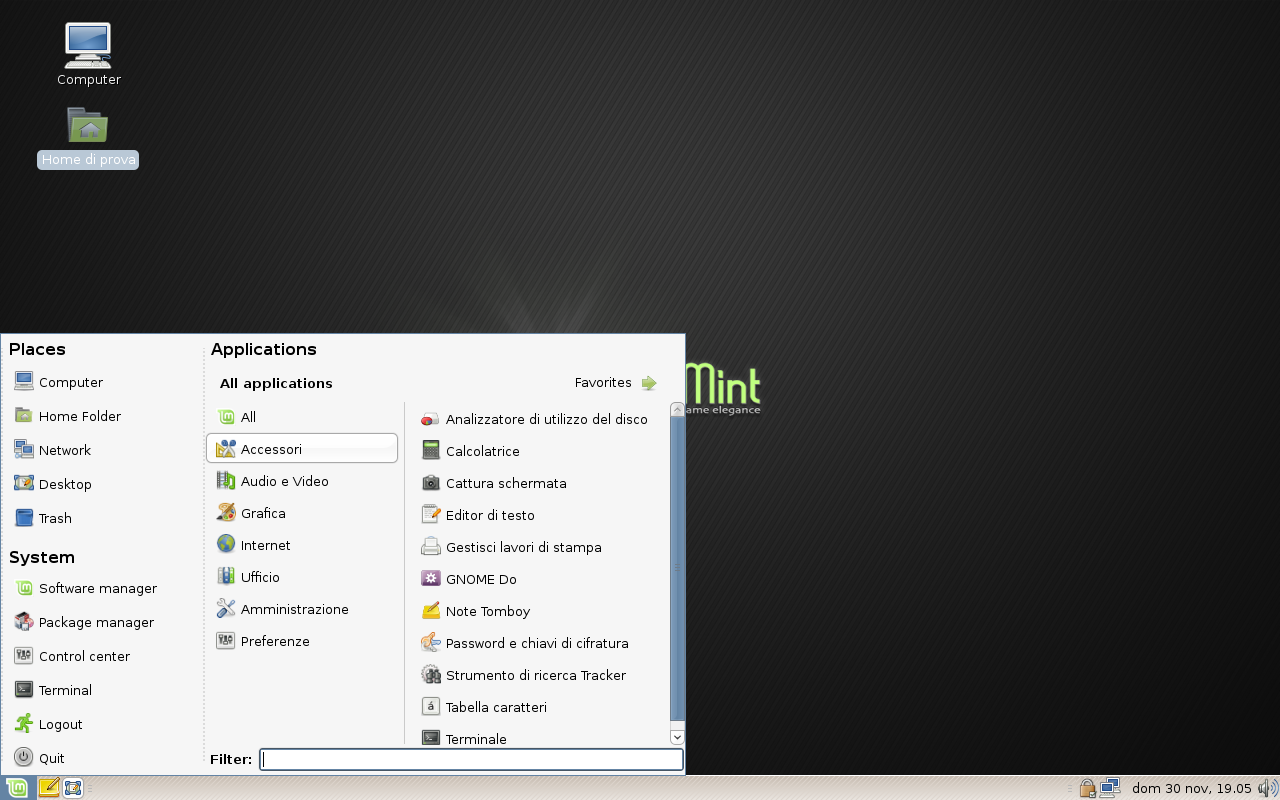
La prima grande novità la troviamo nel menu, il mintMenu per l'appunto. E' molto più ricco di quello standard di Gnome, ricorda molto quello di OpenSuse ma, a mio avviso, è molto più funzionale. In pratica presenta tutte le voci di un menu classico in una sola schermata con le applicazioni che compaiono al passaggio del mouse sulle varie categorie. E' possibile aggiungere dei collegamenti preferiti, basta trascinare le voci sulla voce dedicata "Favorites". E' presente anche una stringa di ricerca che funziona sullo stile di quella del menu di Windows Vista.

Il MintMenu

Gli strumenti esclusivi di Linux Mint

Il team di questa distribuzione prende spunto da Ubuntu e si concentre in seguito per fornire ai propri utenti degli strumenti per migliorare l'usabilità. E' il caso del tema "LinuxMint" e della vasta scelta di sfondi per il Desktop. Ma il loro lavoro non si ferma all'aspetto grafico, vengono forniti anche degli strumenti aggiuntivi, alcuni dei quali molto interessanti.

L'ampia selezione di sfondi proposti, tutti rigorosamente alla menta

mintDesktop. Si tratta di una pratica interfaccia per impostare una serie di preferenze come ad esempio le icone presenti sulla scrivania (Cestino, Rete, Computer...), il comportamento di Nautilus e altre cazzatelle come la scelta delle presenza o meno dello splashscreen per alcune applicazioni come OpenOffice e Gimp. Niente di esaltante insomma, ma comodo per chi magari nemmeno sa dell'esistenza di Gconf Editor.
mintUpdate. Questo strumento provvede a gestire gli aggiornamenti. Linux Mint usa i repository di Ubuntu più uno suo di testing chiamato Romeo e ha attivato di default anche quello di Medibuntu. Questo gestore segnala gli aggiornamenti in base ad un livello di importanza. Al livello 1 appartengono gli aggiornamenti provenienti da Romeo, mentre al livello 2 e 3 appartengono aggiornamenti dai repository di Ubuntu. Nei livelli 4 e 5 infine vanno a finire aggiornamenti definiti meno sicuri o comunque non testati direttamente dal team. MintUpdate tiene inoltre conto di tutti gli aggiornamenti installati grazie ad una funzione di cronologia.

Il gestore di aggiornamenti mintUpdate

mintBackup. Una comoda utility per fare un rapido backup della Home. Offre la possibilità di escludere dei percorsi e di decidere se archiviare anche le cartelle nascoste. Anche in questo caso niente di trascendentale ma uno strumento comunque utile per non riccorere a strumenti esterni come grsync o al potente strumento da linea di comando rsync.

Backup facile con mintBackup

mintNanny. Un semplice strumento per il controllo parentale attraverso il quale si possono scegliere dei domini da escludere per la sicurezza nella navigazione.

mintNanny

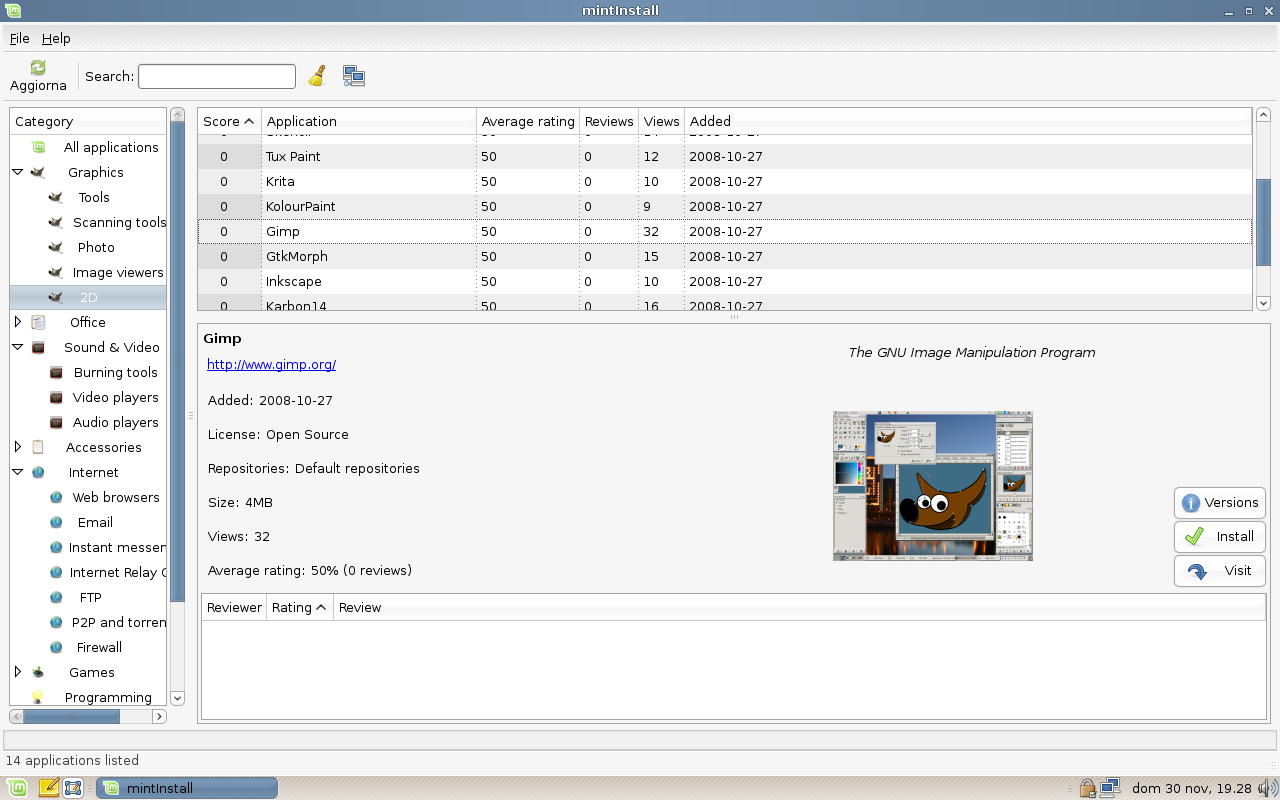
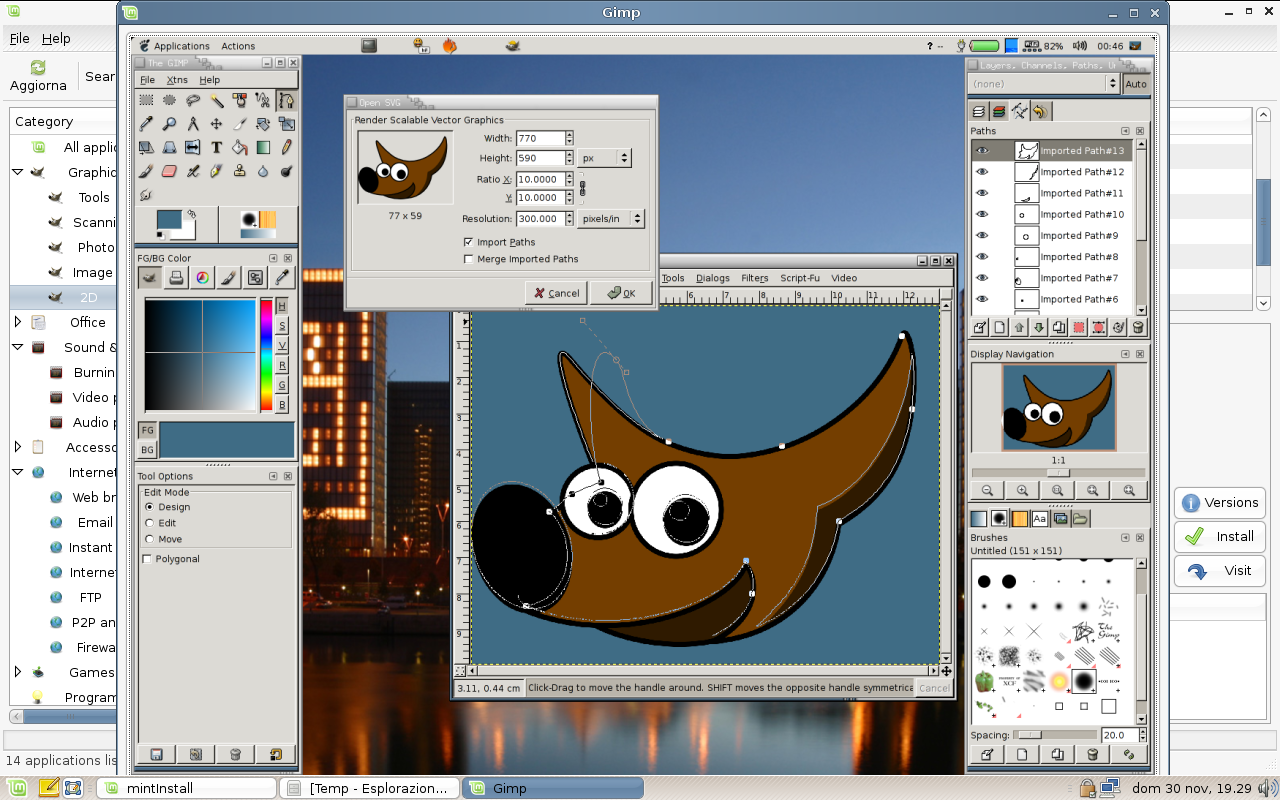
mintInstall. In Linux Mint è presente Synaptic ma al suo fianco c'è anche questo strumento davvero ben fatto. mintInstall si sincronizza con un server dal quale scarica una lista di applicazioni corredata da rating e screenshot. Gli sviluppatori di Mint si augurano che anche altri repository in futuro possano adottare questo loro formato. Lo strumento è leggermente più lento rispetto a Synaptic soprattutto nella sincronizzazione con il server remoto, ma quanto le liste sono state scaricate è davvero di piacevole utilizzo, molto comoda la presenza delle anteprime sempre utili quando si vuole avere un'idea di cosa si andrà ad installare.


mintInstall, un evoluzione di Synaptic

Altre cose sparse

Le novità non finiscono qua e girovagando per bene se ne trovano di altre come ad esempio la presenza di una comoda applicazione per installare i driver windows per le wireless, si tratta insomma di un interfaccia in Gtk a ndiswrapper.
Sono stati implementati anche dei nuovi comandi, delle scorciatoie a comandi esistenti ma che possono risultare utili ad un neofita. In particolare potremo usare apt content nomepacchetto, una scorciatoia per dpkg -L, che restituisce il contenuto del pacchetto in questione. C'è poi apt contains /path/nomefile, scorciatoia di dpkg -S, che ci dice in che pacchetto è contenuto un determinato file. Infine c'è search, un comodo tool di ricerca che coniuga insieme vari strumenti esistenti, per il suo uso leggere il post sul blog di Linux Mint. Segnaliamo infine mintUpload un tool che faceva da interfaccia per caricare file sui server pubblici di Linux Mint o per gli account a pagamento mintSpace, con questa nuova versione è possibile usare anche un qualsiasi servizio FTP.


Programmi presenti di default

Bene o male il parco software di questa distribuzione è molto simile a quello di Ubuntu Intrepid Ibex, così troviamo OpenOffice alla versione 2.4 ma con Base incluso e Gimp 2.6. Non è presente Evolution che viene sostituito da Thunderbird e di default troviamo inoltre il client IRC xChat. Per i file torrent c'è Transmission ed è inoltre presente Giver, un programma che permette di inviare con il semplice drag-and-drop file ad altri computer presenti nella stessa rete. Infine da segnalare la presenza di Gufw e Flegita, il primo è un firewall facile facile da configurare e il secondo è uno strumento per l'acquisizione di immagini da uno scanner che sostituisce l'abituale xSane.

Impressioni finali

Questa distribuzione si presenta molto bene e nonostante sia partita come una copia di Ubuntu con l'aggiunta dei pacchetti non free, col tempo è riuscita a conquistarsi uno spazio tutto suo e a guadagnare un gran numero di estimatori. Le ragioni per preferirla alla mamma di casa Canonical non sono molte per chi ha un minimo di esperienza con Linux ma per un neofita alcune funzionalità potrebbero essere davvero importanti, ad esempio ndisgtk è una gran comodità. Da un punto di vista prettamente grafico l'aspetto di Linux Mint è molto gradevole e forse supera anche la sorella maggiore, ma si sa è solo questione di gusto.
Potete scaricare la RC1 di questa Linux Mint Felicia da questa pagina, però a giorni dovrebbe uscire la versione definitva quindi magari uno può anche aspettare la sua uscita. Alla stessa pagina del download potrete trovare i collegamenti per le note di rilascio e le novità della versione. Giusto a titolo informativo l'attuale versione stabile, la 5, si chiama Elyssa. Se desiderate le versioni con altri desktop ci sarà da aspettare un pochino, ma non tantissimo. Qui infine trovate la vivace community italiana.
Se qualcuno trova utile questa lunga e stancante prova e me lo fa spaere ne sarò felice.

domenica 6 aprile 2008

Msn Messenger, cosa scegliere? Confronto più o meno approfondito tra alcune alternative per Gnome


Quando si passa da Windows a Linux il problema principale è quello di trovare le applicazioni giuste che riescano a soddisfare le nostre malsane abitudini. Così bisogna scegliere tra i vari programmi di masterizzazione, tra i vari player audio e così via.
Uno dei dubbi più comuni riguarda cosa usare al posto di Msn Messenger che, diciamolo, di fatto è uno standard. Sarebbe bello se anche chi non usa Linux fosse avvezzo ai client jabber come gTalk, come sarebbe altrettanto comodo se tutti usassero Skype.

Purtroppo la realtà è diversa e il messenger di Microsoft ce l'hanno tutti, donne, ingegneri, genitori e anche qualche animale domestico. Per quanto riguarda Linux la scelta è molto ampia, giusto così a memoria me ne vengono in mente quattro o cinque. In questo articolo cercherò di illustrare le caratteristiche di tre client tralasciando volutamente mercury e kopete, il primo perché è scritto in Java e a me i programmi in Java non mi piacciono, alla faccia della portabilità, il secondo perché è per KDE e usando Gnome non l'ho mai preso in considerazione anche se molti ne hanno parlato bene.

Nello specifico qui ci occuperemo di amsn, emesene e pidgin, rigorosamente in ordine alfabetico, ad ognuno il compito di scegliere quale tra i tre sia più adatto alle proprie esigenze.


amsn
Questo clone di Messenger è uno dei più diffusi, forse perchè è stato uno dei primi. Va detto che il programma è disponibile anche per Windows, Mac e FreeBSD. Non è il mio preferito ma il suo uso a volte è obbligatorio anche perché tra quelli che tratterò è l'unico che abbia il supporto alla webcam. E' scritto in tcl/tk e questa è una delle cose che me lo fa piacere poco, infatti il suo aspetto grafico è poco gradevole e anche il suo peso in termini di ram occupata è notevole. Di positivo, oltre al già citato supporto al video, c'è sicuramente l'alta compatibilità con il prodotto della Microsoft, supporta infatti la frase personalizzata da inserire sotto al nick, l'invio e la ricezione di messaggi offline e il fastidioso ma talvolta utile trillo. Per installarlo vi basta cercarlo su Synaptic, è nel repository Universe, alternativamente lo potete prendere dal sito ufficiale. L'ultima versione è la 0.97 e come dipendenze fondamentalmente bisogna avere installato tcl 8.5 e tk 8.5. E' possibile migliorare leggermente l'aspetto grafico seguendo questa guida da InTiLinux.

emsene
L'autore di questo programma scritto in python/gtk è un simpatico argentino di nome Luis Mariano Guerra. Il progetto è relativamente giovane ed è da poco arrivato alla versione 1.0, per il momento non sono state implementate né le funzioni video né quelle audio ma tutto il resto c'è e funziona anche bene. Il programma in esecuzione è abbastanza leggero e il suo aspetto grafico è molto pulito ed elegante. Tutte le minchiatelle di MSN ci sono e considerata la velocità con la quale il progetto si sta evolvendo ci sono tutte le prerogative affinché possa diventare il clone preferito dagli utenti Linux. Anche in questo caso è comunque esistente una versione per Windows, tante volte vi siate scocciati dell'assurdo rompicapo che serve per installare quello originale. L'ultima nota positiva che mi va di segnalarvi riguarda la presenza dei plugin, continuamente in aumento, che rendono le potenzialità di questo piccole client enormi. Lo potete scaricare da questa pagina dove c'è il sorgente oppure potete aggiungere questo repository al vostro sources.list:


deb http://apt.emesene.org/ ./


pidgin
Chi non conosce pidgin? Se proprio non vi dice niente questo nome sicuramente ricorderete gaim. Questo è un client storico per Linux anche se da sempre esiste anche l'ottima versione per Windows. Scritto in gtk, ottima integrazione in Gnome e super leggerezza, ha una marcia in più rispetto agli altri due: è multiprotocollo. Con un singolo programma potrete chattare con i vostri amici yahoo, msn, icq, aim, gtalk e chi più ne ha più ne metta. Tutta questa universalità si paga quando si vanno a vedere le singole caratteristiche, le funzionalità più peculiari di ogni singolo protocollo non sono implementate ma poco importa se ciò di cui avete bisogno è un programma che faccia semplicemente quello che serve e cioè vi permetta di chattare. Pidgin lo trovate installato di default su Ubuntu e almeno io non ho mai sentito l'esigenza di doverlo togliere, può sempre far comodo, non ha il video e l'audio ma da quando c'è la versione 2.0 di Skype chi ha davvero bisogno di questa funzionalità sul messenger? Per installarlo vi basta Synaptic, per Ubuntu è presente la versione 2.2.1, se invece volete essere sempre aggiornati andate nella pagina dei download del sito ufficiale e prendete la versione che fa al caso vostro, l'ultima disponibile è la 2.4.1.

Questo è quello che posso dirvi in parole facili facili, provate, valutate e scegliete. Se avete qualche suggerimento sono sempre ben accolti che le novità ci piacciono sempre e se volete farvi un'idea di come appaiono i tre programmi in questione sfogliate la galleria qui sotto senza dimenticare l'ottimo The Dude che si è prestato a sua insaputa a fare da cavia per gli screenshot.

lunedì 17 marzo 2008

Exaile + Last.fm: musica infinita


Quante volte, magari di mattina, accendete il vostro piccolo pinguino e mettete su la canzone giusta per la giornata che vi apprestate ad affrontare. Magari dopo dovete pensare alla seconda e poi alla terza. E se ci fosse qualcuno o meglio qualcosa che fa questo per voi?

La risposta è semplice: Exaile. L' audio player sviluppato per Gnome che punta a fare una vera concorrenza al ben più rodato Amarok. Vi basta installarlo e configurarlo (tutto molto semplice) ma se avete un account su last.fm inizia la magia. Perchè? immettendo la vostra username e password nella configurazione stabilite un contatto diretto del player con last.fm. Vero, non sto dicendo nulla di nuovo, questo lo fa anche Amarok, ma ascoltate. In fondo alla nostra playlist ci sono tre opzioni: Casuale, Ripeti e Dinamica. Le prime due le conosciamo tutti, ma la terza? cos'è?

Spuntatela e poi scegliete una canzone dalla vostra libreria. Come Mucciaccia vi chiedo, fatto?


Come per magia appariranno, in automatico, 3 o 4 pezzi presi dalla vostra liberia affini al primo, pronti per essere eseguiti. Praticamente una playlist non più shuffle (casuale) ma governata dal genere o dall'artista da voi scelto come, diciamo, precursore.

Il tutto si spiega grazie all'intelligente dialogo tra il player e last.fm. Grazie alla banca dati di last.fm, Exaile conosce gli artisti simili e di conseguenza li cerca nella vostra libreria, preparandoli al successivo ascolto. Non dovrete mai più pensare al pezzo successivo, potreste lasciarlo per giorni a suonare la vostra musica preferita partendo da un solo artista.

E' necessario un collegamento ad internet, mi raccomando. E ora rilassatevi e buon ascolto, c'è chi lavora per voi.

giovedì 13 marzo 2008

Nautilus può darti di più


Per chi non è proprio un utente Linux da una vita spesso la cosa più antipatica è dover aprire da terminale cartelle e file che necessitano dei privilegi di root per poter essere toccati, magari il solo ricordare il percorso /usr/local/share/chessoio vi fa venire il mal di testa. Sarebbe comodo riuscire ad accedere a questi file e cartelle come root ma per via grafica, in KDE ad esempio c'è già. In realtà c'è anche sulla nostra simpatica Gnome e non è difficile da attivare.

Tutto quello che dovete fare è aprire il vostro Synaptic e installare il pacchetto nautilus-gksu e il gioco è fatto, otterrete la voce "Apri come amministratore" nel menu del tasto destro del mouse. Ovviamente, anche se in questa circostanza sembra un controsenso, la stessa cosa potete farla anche da terminale vi basterà digitare

sudo apt-get install nautilus-gksu


Visto che ci siamo ecco un'altra comoda funzione da mettere nel solito menu del tasto destro e cioè la possibilità di eliminare file e cartelle senza passare dal cestino. In questo caso non ci sarà da installare niente, semplicemente basta aprire Nautilus e andare ad aprire le preferenze dal menu Modifica. Qui scegliete la linguetta Comportamento e spuntate la voce "Includere un comando <<Elimina>> che scavalchi il cestino". Come potete facilmente immaginare ora premendo il bottone destro del mouse in Nautilus sotto la voce "Sposta nel cestino" ci sarà anche "Elimina".

Inutile dirvi che combinando queste due funzioni appena illustrate avete potenzialmente la possibilità di distruggere il vostro computer, quindi, mi raccomando, fate i bravi e tenetevi lontani dai guai.