Quello che ammiriamo nell'immagine qui sopra è una bella schermata del desktop Gnome 2.28, quello di serie su Karmic per intenderci. Oggi giochicchiavo appunto con esso, le solite cose che si fanno quando si vuole provare a personalizzare un po' il proprio ambiente, si aggiungono pannelli, applet e altre amenità assortite. Mentre facevo queste normali attività ho fatto una mossa fatale che ha mandato in stallo il mio sistema al punto tale che neanche dopo un riavvio della macchina era più in grado di essere ripristinato. Se qualcuno è interessato a provare per sfizio un simile danno non gli resta che seguire i due passaggi che per comodità chiameremo "come far scoppiare gnome in tre semplici mosse".
Il pannello superiore lo abbiamo tutti grosso modo, però se non avete un pannello inferiore createlo, ci serve.
Una volta creato il pannello inferiore andiamo di bottone destro e andiamo a modificare le di lui preferenze.
Tutto quello che c'è da fare è impostare come attiva l'impostazione di nascondimento automatico e cambiare la posizione del pannello da bottom a top.
Ecco fatto, con queste semplici azioni l'intero DE si blocca, non basta riavviare l'ambiente grafico né tutto il computer. Il danno è fatto, nemmeno la modalità failsafe di Gnome aiuta. L'unico modo per aggiustare le cose è quello di ripristinare la posizione in basso andando a modificare direttamente gconf senza accedere alla modalità grafica, oppure con un live cd. Carino no?
Da quello che ho potuto sperimentare in Lucid, e quindi con quello che sarà Gnome 2.30, questo problema non si presenta, anche se comunque un'impostazione di questo tipo non funziona ottimalmente: la barra non scompare, semplicemente scivola sopra il panello superiore. Magari questo problema si presenta solo sotto determinate configurazioni, tipo la mia. Se provate, fatemi sapere.
Per ripristinare tutto e tornare a far funzionare Gnome, nella schermata di Login selezionate xterm invece di Gnome e poi andate a modificare gconf dando questo comando
Questo è un brevissimo post di servizio. Siccome in questi giorni mi sono rimesso a perdere un po' di tempo dietro a questo coso mi sono accorto che sono stato un fesso. Avevo creato tutto l'ambaradan per il feed rss con Feedburner solo che mi ero dimenticato di sostituire il link di Feedburner a quello normale che offre Onsugar. Di conseguenza oggi mi sono messo e l'ho fatto. Ora pregherei chi mi legge attraverso il feed rss di aggiornare la sottoscrizione con il nuovo link. Non dovrebbe essere una transizione lunghissima visto che secondo Google Reader soltanto 18 persone hanno sottoscritto il mio feed. Mi farebbe comodo però se questi pochi cristi passassero a Feedburner in modo da poter gestire meglio la cosa, soprattutto se in futuro dovessi cambiare tutto compreso la piattaforma. Se poi uno si scoccia di cambiare non fa niente, tanto il vecchio ovviamente funziona, sarebbe giusto un gesto cortese nei miei confronti. Se poi per l'occasione qualcuno vuole anche palesarsi come lettoreviafeed attraverso i commenti mi farebbe piacere anche quello.
Comunque bando alle ciance, questo è il nuovo indirizzo, ovviamente lo trovate anche cliccando sul bottone nella prima colonna a destra oppure nella barra degli indirizzi del browser:
Per seguire gli sviluppi di Zeitgeist e Gnome Activity Journal adesso abbiamo a disposizione anche un comodo ppa, niente più Bazaar dunque, ora non ci sono più scuse che reggano per non provarlo almeno per un attimo. Per comodità ecco i tre semplici comandi, per questo bell'aggiornamento ringrazio omg! ubuntu!.
Se non siete su karmic dovrete aggiungere il repository nella maniera tradizionale, queste sono le due righe da aggiungere nel file sources.list:
deb http://ppa.launchpad.net/zeitgeist/ppa/ubuntu versionediubuntu main
deb http://ppa.launchpad.net/zeitgeist/ppa/ubuntu versionediubuntu main
Ovviamente "versionediubuntu" lo sostituite con la vostra versione, ma sono cose che non si devono nemmeno dire. Non dimenticate di autenticare il repository, immagino che questa pagina possa servire, e lavatevi bene le mani.
Dopo tanto parlare di Zeitgeist finalmente possiamo metterci le mani anche noi comuni mortali. È stata infatti rilasciata la prima versione di Gnome Activity Journal (lo vedete far bella mostra di sé in questa magnifica foto da me scattata), l'activity browser che ci permette di sfogliare il nostro pc in base a quello che facciamo quotidianamente. Prima impressione: figo. Seconda impressione: nella vita di tutti i giorni ne avrò davvero bisogno? Vedremo.
Intanto se anche voi volete provarlo la prima cosa che dovete fare è scaricarlo da qui. Scompattate il contenuto dell'archivio dove vi pare, nella Home va più che bene, vi ritroverete così la cartella gnome-activity-journal-0.3.2. Ora abbiamo detto che questo simpatico aggeggio poggia sul noto Zeitgeist, il servizio che si occupa di farsi i fatti nostri e di far sgamare anche i momenti di intimità davanti al computer. Per averlo avete bisogno di Bazaar, se non lo avete potete installare il pacchetto bzr da Synaptic, altrimenti da terminale potete dare
sudo apt-get install bzr
Dopodiché prendete Zeitgeist:
bzr get lp:zeitgeist
Ora tutto è pronto per dare il via alle danze, se siete rimasti buonini nella vostra Home avrete due cartelline nuove gnome-activity-journal-0.3.2 e zeitgeist. Vi bastano allora altri due semplici comandi:
Ora siete liberi di divertirvi con il vostro nuovo giochino, il tutto senza nemmeno aver sporcato tanto, diciamo anche niente visto che vi basta cancellare le due cartelle e tutto torna come prima. Le istruzioni che ho dato erano semplicemente quelle del file README presente all'interno dell'archivio di gnome-activity-journal, le ho riportato per completezza e per dare una mano ai pigri come me.
A volte mi viene da pensare che quelli di Canonical siano un po' tonti. Per carità fanno una grosso lavoro e la mia riconoscenza sarà sempre infinita, però non capisco come possano tralasciare dei dettagli così semplici. Se avete fatto tutto questo casino con le nuove notifiche e tutti i programmi più comuni si sono adeguati, come fate a trascurare quello che, con buona probabilità, è il pezzo del sistema operativo più utilizzato? Ovviamente mi riferisco a Firefox.
La cosa strana è che esiste già ubufox che in qualche modo si preoccupa di adattare il browser a Gnome e a Ubuntu, costava tanto preoccuparsi delle notifiche? Va bene, diciamo che costava tanto, ma era altrettanto difficile installare di default l'add-on FirefoxNotify scritta dall'utente abhishek.mukher.g? Forse si, ma allora perchè preoccuparsi di mettere il pacchetto firefox-notify nei repository ufficiali?
Ok, in ogni caso, smetto questo tono polemico e saccente e vi invito a installare il pacchetto firefox-notify oppure l'estensione che potete trovare a questo indirizzo. In questo modo il vostro browser preferito si integrerà ancora meglio con il vostro bel sistema operativo.
Se ne parla da anni ma ora è realtà Google sbarcherà nel mondo dei sistemi operativi. Sono stati svelati ieri gli oscuri progetti di conquista del mondo, si chiamerà Google Chrome Os la nuova creatura. Il suo codice sarà open source e verrà messo a disposizione di noi comuni mortali nei prossimi mesi, comunque entro la fine dell'anno. Il nuovo sistema operativo targato Big G sarà inizialmente rivolto ai netbook e già nella prima metà del prossimo anno saranno lanciati i primi modelli su cui girerà.
La promessa è quella di offrire un sistema operativo velocissimo, con tempi di boot ridotti all'osso, per permettere agli utenti di accedere alla propria vita digitale in pochi secondi. Maggiori dettagli li trovate sul blog ufficiale di Google. La Apple ha dato un bel colpo a Windows e alla Microsoft, Linux è in crescita sebbene i suoi numeri siano ancora pressoché ridicoli, riuscirà Google a distruggere il monopolio creato dall'azienda di Redmond da quando i pc sono diventati alla portata di tutti? Lo sapremo solo vivendo, si accettano scomesse.
In questo post non si scopre l'acqua calda, è uno di quelli che mi servono per tenere a mente un repository per usi futuri. Prendendo spunto da questo post di Neffscape in cui si parla dell'integrazione di Pidgin con la chat di Facebook, voglio presentare il plugin che permette invece di utilizzare il noto client di messaggistica istantanea con il famoso servizi dai 140 caratteri. Postare su Twitter è la cosa più varia che ci sia, si può usare di tutto, c'è Twitterfox per Firefox o semplicemente si può usare l'interfaccia web originale, poi c'è Gnome Do per gli ammanti della combinazione Super + Space o il semplice sms, poi ci sono una serie di client disegnati appositamente per il pinguino, qui ne trovate una lista molto completa.
Se però non vi va di stare a installare altra roba o di appesantire Firefox, una buona idea sarebbe quello di integrare Twitter nel caro Pidgin che bene o male è il client più utilizzato, non fosse altro perché è quello di default scelto da molte distribuzioni. Vediamo come si fa, l'operazione è molto semplice e si riduce alle solita aggiunta di un repository, della sua firma e dell'installazione del pacchetto in questione, l'home page del progetto è questa, è possibile scaricare il plugin per tutte le piattaforme, Linux compresa. Se invece siete utilizzatori di Ubuntu la procedura più veloce, a mio giudizio, è quella via repository. Aggiungiamo quindi questo bell'archivio di pacchetti ppa nel nostro sources.list:
deb http://ppa.launchpad.net/sugree/ppa/ubuntu jaunty maindeb-src http://ppa.launchpad.net/sugree/ppa/ubuntu jaunty main
Nel caso abbiate una versione di Ubuntu differente dalla più recente sostituite Jaunty con il nome della vostra versione. A questo punto autentichiamo il pacchetto con l'irreprensibile firma, da terminale diamo:
Abbiamo quasi finito, non ci resta che installare il pacchetto che trovate in Synaptic, dopo aver dato un perentorio sudo apt-get update
, il nome è pidgin-microblog. Se invece volete restare nel vostro terminale vi basta dare:
sudo apt-get install pidgin-microblog
Riavviando Pidgin si procede poi con l'attivazione di un nuovo account utilizzando appunto il modulo TwitterIM, fatto, finito. In questo modo tutte le notifiche di Twitter arriveranno in una finestra di chat, è possibile personalizzare alcune opzioni e, ovviamente, anche i vostri cinguettii li potete lanciare nel mondo come se fosse un semplice messaggio di chat. Se poi siete più esigenti e avete bisogno di maggiori funzioni, allora attivate anche il plugin Twitgin, lo trovate magicamente nella lista di quelli disponibili, che aggiungerà ad ogni messaggio ricevuto tre comode e usuali funzioni per gli utilizzatori della piattaforma e cioè la risposta (@), il ReTwit (RT) e la possibilità di salvare un messaggio tra i preferiti (*). Buona vita social.
In questo video potete vedere alcune delle novità in arrivo per Gnome Do. La versione 0.8.2 introduce le docklets, sono delle piccole applicazioni che risiedono in Docky. Già conoscevamo il cestino e l'orologio, adesso c'è un desktop switcher, il meteo, il livello della batteria, il monitor della cpu e il controllo del volume. Insomma niente di trascendentale o di irrinunciabile. Anzi, il problema è che si rischia di far sì che questo Docky si impiastricci come Awn, per fortuna si possono non attivare e comunque restano le funzionalità peculiari di Gnome Do che lo rendono qualcosa di molto più interessante di un semplice dock. Alla fine poi mi fido anche del lavoro di questi giovani e non escludo che un giorno queste docklets non diventino per me qualcosa di imprescindibile per cui valga la pena cambiare anche qualcosina all'interno del mio uso quotidiano del desktop.
Se vi interessa questa cosa delle applicazioncine per il momento ve la dovete compilare a manina, qui trovate le istruzioni, al massimo ci sarà da dare un paio di comandi, niente di impossibile, se invece volete solo provare quello che di cui sto per parlare vi basta aggiungere questo repository: deb http://ppa.launchpad.net/do-core/ppa/ubuntu jaunty main. Un'altra novità riguarda la nuova modalità di visualizzazione, oltre a quella visibile e a quella a scomparsa c'è adesso la cosiddetta Intellihide. In che consiste? In pratica la barra si nasconde quando ce n'è bisogno, per esempio se c'è una finestra massimizzata o se una qualsiasi finestra va a invadere l'area di Docky. Se tutte queste evenienze non si verificano o se semplicemente stiamo visualizzando la scrivania, Docky resta a fare bella mostra di sé.
Altre aggiunte utili e interessanti sono la funzione di drag & drop sulle icone presenti in Docky: esempio, se trasciniamo un file musicale sull'icona del nostro lettore multimediale preferito questo si avvia suonando la canzoncina. È arrivata anche l'opzione che permette di scegliere dove posizionare Docky, in basso o in alto, a voi la scelta. Si conclude con una ripulitina e una razionalizzazione del menu delle impostazioni nonché dei vari menu che compaiono premendo il tasto destro. Anche l'occhio vuole la sua parte, quindi le finestre attive adesso hanno un gradevole sfondo che riprende i colori predominanti dell'icona. Andiamo avanti così, nella eterna quanto fighetta diatriba tra monisti e non fa comunque effetto vedere quanto questi progetti sviluppati in Mono oggi come oggi siano i più vivaci e attivi.
Ieri ho ricevuto il nemmeno poi tanto atteso invito alla prova di Ubuntu One, dico nemmeno poi tanto atteso perchè fino a quando saremo in pochi ad averlo il suo uso sarà molto limitato e di conseguenza Dropbox continuerà ad essere la prima scelta. Vediamo comunque cosa ci offre questo tanto chiacchierato servizio che la Canonical ha lanciato qualche settimana fa. Una volta ricevuta l'email che comunica l'ingresso nel fantastico mondo dei beta tester la prima cosa da fare, dopo essersi assicurati di avere Jaunty aggiornata, è quella di andare sulla pagina dedicata al servizio e accedervi con le credenziali di Launchpad. In questo modo si avrà la possibilità di scaricare un pacchetto .deb che si preoccupa di aggiungere il ppa di Ubuntu One e la sua firma tra le nostre sorgenti. Fatto questo si scarica il client di Ubuntu One e lo si installa.
Una volta lanciato il servizio si va a mettere nella tray (lo vedete far bella mostra di sé nell'immagine), fa la prima sicronizzazione dopo che nella Home sono già state create le cartelle del caso: in particolare ci sarà una nuova cartella denominata "Ubuntu One" che conterrà al suo interno altre due directory "My Files", che è il luogo dove fisicamente copieremo i nostri file, e "Shared With Me", che suppongo sia il posto dove andranno le cose che avremo in condivisione con altri utenti, suppongo perchè non conoscendo altri utenti che abbiano Ubuntu One non so precisamente come funzionerà.
Il tutto, ora come ora, si limita quindi alla sincronizzazione di questa cartella con lo spazio di 2 giga offerto (i giga diventano 10 se siete disposti a pagare 10 dollari al mese). Funziona, che altro dire, la velocità è discreta anche se manca al momento l'avanzamento del trasferimento, quindi quando l'iconcina nella tray inizia a girare non si può far altro che aspettare. Dal punto di vista dell'interfaccia web c'è da sottolineare che i lavori sono già abbastanza avanzati, è possibile caricare o cancellare dei file, in caso di immagini presenti abbiamo anche l'anteprima. Ogni file e ogni cartella può essere condiviso con altri utenti, basterà invitarli alla condivisione inserendo il loro indirizzo mail.
Purtroppo sono ancora molto scarne le funzionalità offerte dal client, niente preferenze, esiste soltanto la possibilità di connettere e disconnettere, visitare la cartella in locale e quella in linea e segnalare un bug. Sulla pagina del progetto Launchpad ne sono stati segnalati già alcuni, il più fastidioso è quello riguardante il nome delle macchine su cui è installato Ubuntu One, un incomprensibile mix di lettere e numeri oscuri, in pratica quando bisogna eliminare una macchina dalla condivisione bisogna andare quindi un po' a caso sperando di prenderci.
Per il momento è questo, quando ci saranno aggiornamenti sarò felice di parlarne ancora, per il momento comunque continuo ad usare Dropbox.
Questa è una segnalazione veloce veloce, senza nemmeno bisogno dei ricchi introiti della pubblicità. Ho aggiunto una nuova sezione là in alto, si chiama "my desktop", come dice il nome stesso lì pubblicherò degli screenshot del mio desktop ogni qualvolta si vengano a presentare modifiche importanti. Per dire se sulla scrivania c'è la cartellina provvisoria con il porno non è che aggiorno lo screenshot. Questa cosa mi è venuta prendendo spunto dal famoso topic del forum ufficiale di Ubuntu dove appunto gli utenti presentano le loro configurazioni. Sotto ogni screenshot ci sono anche alcune note sul materiale usato, giusto in caso a qualcuno venga voglia di prendere spunto.
Comunicazione di servizio: presidente ovviamente mi casa es tu casa, quindi sentiti libero di pubblicare anche i tuoi, sarebbe molto romantico.
Lo avevo pronosticato ieri e oggi puntuali come le tasse sono arrivati, sto parlando dei wallpaper di Jaunty. Mi aspettavo qualcosa che si rifacesse di più ai toni scuri del tema Gdm, invece mi sono trovato davanti qualcosa definibile come classicamente ubuntesco. I nuovi temi per certi versi ricordano quelli delle primissime versioni, insomma niente di trascendentale. In ogni caso non mi sorprenderei se poi alla fine dovessero cambiare e questi si rivelerebbero soltanto un surplus. Comunque, per il momento ci sono questi due, il predefinito è quello più scuro. Da segnalare il piacevole effetto al cambio del tema, in pratica il salto non è brusco ma i due temi si danno il cambio sfumando l'uno nell'altro. Che ve ne pare?
È importante segnalare che da oggi in Jaunty è anche presente Gnome 2.26 in versione stabile, tanti saluti quindi alla 2.25. Impressionante la puntualità di Gnome nelle sue uscite e di Ubuntu nell'inclusione nelle sue distribuzioni. Ma è giusto che sia così, se bisogna scovare qualche magagna è bene che si inizi a stressare un po' lo gnomo già da subito. Anche se dubito che siano rimasti clamorosi bug, come al solito sarà una roccia.
Piano Piano prende forma Jaunty Jackalope, la 9.04 di Ubuntu in uscita a a fine aprile. Gli aggiornamenti di oggi hanno portato il nuovo Usplash (qui una guidina per smaneggiare un po' con questi splash screen), roba che andrebbe scritta sui giornali visto che non lo cambiavano da un bel po'. Che dire? Ok, è vero che non sono queste le cose che contano e che ci sono da risolvere tante altre cose, ma l'occhio vuole la sua parte e a volte anche un piccolo dettaglio può fare la differenza. Dopo il nuovo tema Gdm ci voleva una novità anche per ciò che lo precede. Lo dico subito, a me piace, la barra di caricamento è più sottile, il colore sfuma mano mano che si va avanti, lo stesso loghino di Ubuntu rimpicciolito è molto più carino, insomma con poco sforzo sono riusciti a ottenere un buon risultato in attesa di Plymouth ad ottobre.
Ah, facendo poi riferimento al post in cui parlavo del tema Gdm, secondo me è sempre più probabile che il tema Dust sarà il predefinito della 9.04 visto che da qualche giorno è entrato a far parte della selezione dei pacchetti predefiniti. Insieme a lui c'è anche la variante Dust Sand, più metallico, e New Wave, un altro tema scuro niente male. Alla prossima, sarà il wallpaper?
Sempre alla ricerca di qualcosa che potesse riempire il mio pannello in Gnome mi sono imbattutto in questa applet molto carina. Si, si, lo so, evitiamo di fare i sapientoni, somiglia molto alla funzionalità della nuova barra di Windows 7, pazienza. L'applet in questione non fa altro che comprimere la normale "Window List" e rendere disponibili le varie operazioni con delle operazioni di clic di mouse. Per provare voi stesso questo aggeggino non dovete far altro che andarvelo a scaricare sulla pagina di Gnome Look. Attualmente il creatore, un russo di nome Aleksey, ha reso disponibile la versione 0.13 ma grazie a Matias Sars c'è anche una versione modificata che aggiunge i lanciatori, ed è a questa che mi riferirò quando vi parlerò delle funzionalità.
Parlavamo di semplici clic con il mouse, facciamo qualche esempio. Prima di tutto c'è da distinguere tra i clic sulla singola finestra e i clic sui gruppi di finestre, partiamo dal primo caso. Il clic sinistro massimizza e minimizza, quello destro blocca la finestra in posizione minimizzata, quello centrale la chiude e in più c'è la funzionalità dello scrolling che altro non fa che far scorrere la finestra in questione a tendina. Quando invece andiamo ad agire sui gruppi di finestre il tasto sinistro agisce come in precedenza ma su tutte le finestre ad eccezione di quelle eventualmente "locked", il tasto destro (nella versione modded) apre un menu contestuale che permette di agire sul gruppo di finestre per esempio per chiuderle, il tasto centrale chiude tutto il gruppo in caso di doppio clic, lo scrolling, in questo caso, non serve a una cippa.
Parlavo di questa fantomatica versione modificata con la funzionalità dei lanciatori aggiunti, vediamo come funziona. Non c'è niente di strano, per aggiungere un launcher basta trascinare dal menu di Gnome quello che vogliamo sulle icone già esistenti nella Dockbar. Ci verrà poi chiesto di impostare la Class Name del lanciatore, l'ideale, come suggerisce lo stesso Matias è aggiungere un lanciatore quando il programma da aggiungere è già in esecuzione, in quel modo la classe la troviamo nel menu a tendina. Per esempio nel caso di Firefox sarà "Firefox", nel caso di Epiphany sarà "Web browser", il terminale avrà invece "Terminal" e così via. Per rimuovere i lanciatori basta il clic destro e poi "Remove Launcher".
C'è da dire che ci sono ancora molte cose da migliorare, ad esempio il menu contestuale che appare con il clic destro sull'icona di gruppo si sovrappone, questa cosa merita il grasetto, a quello che compare quando si passa il cursore sull'icona in questione (Update: segnalato il problema con un commento, presto risolto dal buon Sars). Lo stile deve migliorare, per esempio le finestrelle che si aprono passando il mouse sugli elemementi della dockbar sono molto spartane. Io ho modificato il bordo rendendolo di un pixel invece dei tre di default ma sarebbe bello se tutto avesse un aspetto più moderno, per dire, come le voci che si aprono con il clic destro su Docky. Ma c'è tempo, il nostro amico dalla grande madre Russia aggiorna molto spesso la sua creazione e richiedere migliorie con un commento su Gnome Look potrebbe essere utile. Manca, allo stato attuale, un bel menu di configurazione ma aspettiamo con fiducia. Buon divertimento e se vi piace fatemelo sapere.
Lo aspettavo da tempo, magari non solo io, ma finalmente è arrivato. Da oggi è possibile acquistare sulle pagine di Dell Italia il nuovo Inspiron Mini 10. Per il momento è disponibile solo la versione con Windows Xp ma presto, almeno spero, ci sarà anche quella con Ubuntu. Il prezzo di questo piccolo gioiellino è di 379 euro, la versione con Linux costerà le solite 50 euro in meno, se alla Dell seguiranno la politica adottata per gli altri due della serie Inspiron Mini (9 e 12).
Che dire? Non mi dilungo neanche con specifiche e amenità varie. L'unica cosa che posso affermare è che credo di farlo mio nel minor tempo possibile, si tratta di aspettare che esca la versione pinguinata, che di pagare un'altra licenza Microsoft senza utilizzarla non mi va troppo. Se poi qualcuno dovesse pensare che fa schifo, che non ne vale la pena, può perdere qualche secondo a segnalarmi la sua alternativa. Sono sempre ben accetti i consigli.
Aggiornando con tanta pazienza la mia Jaunty fin da quanto sono spuntati i repository ecco che oggi mi trovo davanti questa nuova schermata di login. Che dire, a me piace pure anche se magari non è certo una cosa dell'altro mondo. Però è scura ed è diversa dalle altre, ciò lascia intuire che sicuramente ci sarà qualche cambiamento anche nel tema. Qualcosa mi dice che si opterà per il tanto acclamato Dust che sta continuamente ricevendo ritocchini, piallatine e verniciatine.
A questo punto non guasterebbe una bella svecchiata al tema di icone, non ci sarebbe nemmeno da lavorare troppo, le Gnome Colors sono più che mature e sono molto aderenti allo stile dello gnomo pur risultando un pochino più moderne e raffinate. Bene, aspetto con moderata ansia ciò che verrà fra un po', sempre sperando che funzioni bene anche quello che c'è sotto.
Come dice il titolo: Gnome Do è assolutamente avanti. Io sono abituato a smaneggiare un bel po' con il mio smpatico gnomo alla ricerca del compromesso perfetto. Cambio temi, colori, icone, aggiungo e rimuovo pannelli. Così mi sono mezzo emozionato quando AWN si è presentata al mondo, solo che poi dopo un po' di pazziella iniziale non mi rendeva più comodo l'uso quotidiano del pc.
Poi un bel giorno ti scopro Gnome Do e resto folgorato, nemmeno un'ora mi è servita per abituarmi e per capire che da quel momento in poi avrei potuto fare a meno di dock, launcher e compagnia bella. Per chi non lo sapesse Gnome Do è una simpatica applicazione che ti permette di fare una marea di cose semplicemente digitando poche lettere dalla tastiera. Tecnicamente se uno vuole fare l'estremo non ha bisogno nemmeno di aprire il File Manager o di usare il menu.
Poi questi smart di Gnome Do che ti fanno? Decidono che la loro creatura può anche diventare una dock, in pratica montano una bella interfaccia a Gnome Do e in un solo colpo, secondo il mio personalissimo parere, danno due giri a chi la benedetta dock la sta provando a fare da tempo, vedi Cairo e AWN appunto. La cosa bella è che Docky, così si chiama il tema per trasformare Gnome Do, non scimmiotta per niente la più famosa barra del Mac, semplicemente la reinventa.
In poche parole mi sono ritrovato a togliere anche la barra delle applicazioni dal pannello in alto, tanto è stato il feeling provato con questa cosetta. Ora se la volete provare anche voi è necessario aggiungere il repository del ramo testing per la precisione nel vostro sources.list dovete incollare
deb http://ppa.launchpad.net/do-testers/ppa/ubuntu intrepid main
Un'altra cosa importante da fare è quella di aggiornare Mono alla versione 2, si proprio il maligno Mono è il linguaggio scelto per scrivere il famigerato. Tornando a noi, aggiungete anche questa riga
deb http://ppa.launchpad.net/firerabbit/ubuntu intrepid main
Ora tutto vi funzionerà alla grande, l'unica cosa da fare è andare nelle preferenze e selezionare nella tab Appearance il tema Docky. Abilitate un po' di plugin a casaccio a seconda delle vostre necessità e divertitevi. Se tutto il marchingegno vi va a scatti andate di bottone destro sulla prima icona con la rotella su sfondo viola e deselezionate l'opzione dello zoom. Se proprio non riuscite a fare a meno dello zoom, sappiate che molto probabilmente il problema è della versione 177 dei driver nvdia, aprite il Synaptic e installate i 180 che sono già presenti anche per Intrepid. Ah, cosa importante, è necessario avere attivo il compositing, quindi Compiz. Ma anche i meno fortunati possono divertirsi perchè anche il compositing di Metacity permette di utilizzare Docky in maniera più che soddisfacente. Per attivarlo: alt+f2 -> gconf-editor -> Apps -> Metacity -> General e mettete una bella spunta accanto alla voce "compositing_manager". Buono così, ora divertitevi con questa bella cosa fighettina ma allo stesso tempo utile davvero.
Per farvi un'idea potete gustarvi questo splendido video di Docky che gira sul mio Renato, il video fa schifo ma la canzone in sottofondo è carina. D'altra parte sto vedendo di capire come far funzionare al meglio recordmydektop, poi quando lo capisco vi spiego come ho fatto. Se qualcuno che legge lo ha già capito e me lo spiega, meglio ancora. Per guardarlo in alta definizione andate direttamente su vim-ee-oh!
"Linux non è mai stato così facile". Così il sito italiano di riferimento per Ubuntu presenta la nuovissima versione 8.04, nome in codice Hardy Heron (Airone ardito). Nel pieno rispetto della tabella di marcia, dopo mesi di rumors, articoli e anticipazioni finalmente è disponibile per tutti il nuovo sistema operativo di casa Canonical.
"Si tratta della versione più importante di sempre", ha affermato Mark Shuttleworth, giovane proprietario della Canonical, a testimoniare la grande fiducia che viene riposta nel nuovo prodotto. Infatti la versione sarà Long Term Support, ovvero sarà garantito il supporto di 3 anni per la versione Desktop e 5 per la versione Server.
Il cuore pulsante è il nuovo kernel 2.6.24, fresco prodotto del sempre presente Linus Torvalds, mentre l'ambiente grafico è affidato al più accattivante e stabile Gnome 2.22, che come al solito si presenta in sfumature aracioni. Il sistema grafico è nelle mani dell’ultima versione di X.Org, la 7.3, mentre quello audio è affidato a PulseAudio, fantastico ed innovativo server in grado di gestire al meglio l'input e l'output sonoro. La schiera di programmi che viene offerta è la migliore sul mercato open source:
- Firefox 3.0 (browser non nella versione definitiva che arriverà tra 2 mesi)
- OpenOffice 2.4 (suite office)
- Brasero (masterizzazione)
- Cheese (simpatico programma simile al Photo Boot dell'Apple)
- Transmission (gestione torrent)
Inoltre per avvicinarsi sempre di più agli utenti Windows, Ubuntu ha pensato bene di creare Wubi, semplice programma che aiuta nell'installazione di Ubuntu e nel backup delle informazioni contenute nel sistema operativo Microsoft.
La prova di maturità per Ubuntu è appena iniziata, rimanete sintonizzati in attesa della promozione!
Quante volte, magari di mattina, accendete il vostro piccolo pinguino e mettete su la canzone giusta per la giornata che vi apprestate ad affrontare. Magari dopo dovete pensare alla seconda e poi alla terza. E se ci fosse qualcuno o meglio qualcosa che fa questo per voi?
La risposta è semplice: Exaile. L' audio player sviluppato per Gnome che punta a fare una vera concorrenza al ben più rodato Amarok. Vi basta installarlo e configurarlo (tutto molto semplice) ma se avete un account su last.fm inizia la magia. Perchè? immettendo la vostra username e password nella configurazione stabilite un contatto diretto del player con last.fm. Vero, non sto dicendo nulla di nuovo, questo lo fa anche Amarok, ma ascoltate. In fondo alla nostra playlist ci sono tre opzioni: Casuale, Ripeti e Dinamica. Le prime due le conosciamo tutti, ma la terza? cos'è?
Spuntatela e poi scegliete una canzone dalla vostra libreria. Come Mucciaccia vi chiedo, fatto?
Come per magia appariranno, in automatico, 3 o 4 pezzi presi dalla vostra liberia affini al primo, pronti per essere eseguiti. Praticamente una playlist non più shuffle (casuale) ma governata dal genere o dall'artista da voi scelto come, diciamo, precursore.
Il tutto si spiega grazie all'intelligente dialogo tra il player e last.fm. Grazie alla banca dati di last.fm, Exaile conosce gli artisti simili e di conseguenza li cerca nella vostra libreria, preparandoli al successivo ascolto. Non dovrete mai più pensare al pezzo successivo, potreste lasciarlo per giorni a suonare la vostra musica preferita partendo da un solo artista.
E' necessario un collegamento ad internet, mi raccomando. E ora rilassatevi e buon ascolto, c'è chi lavora per voi.


 Questo è un brevissimo post di servizio. Siccome in questi giorni mi sono rimesso a perdere un po' di tempo dietro a questo coso mi sono accorto che sono stato un fesso. Avevo creato tutto l'ambaradan per il feed rss con Feedburner solo che mi ero dimenticato di sostituire il link di Feedburner a quello normale che offre Onsugar.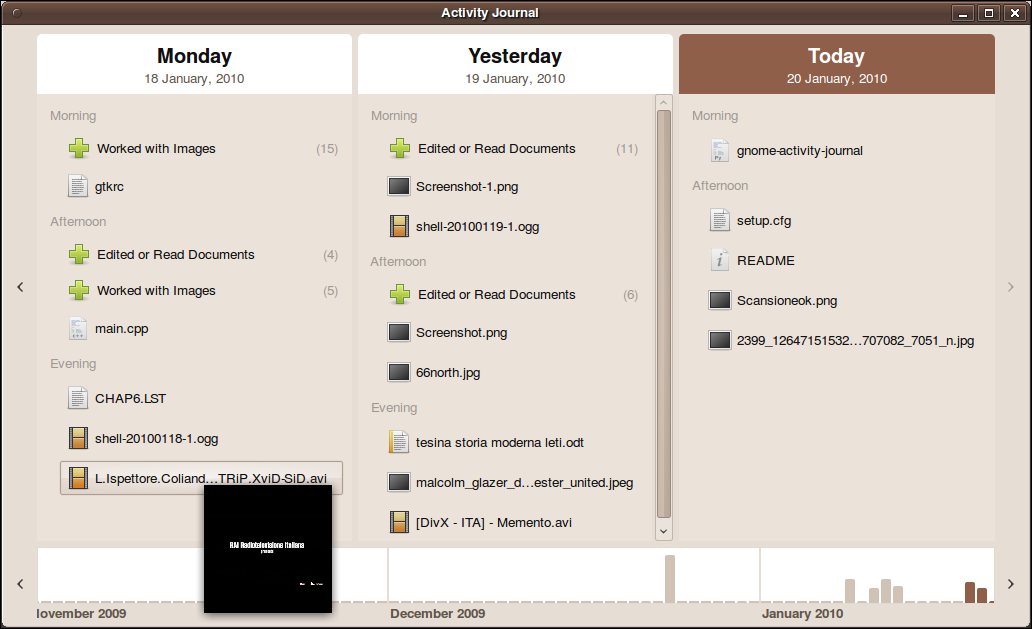
 A volte mi viene da pensare che quelli di Canonical siano un po' tonti. Per carità fanno una grosso lavoro e la mia riconoscenza sarà sempre infinita, però non capisco come possano tralasciare dei dettagli così semplici. Se avete fatto tutto questo casino con le nuove notifiche e tutti i programmi più comuni si sono adeguati, come fate a trascurare quello che, con buona probabilità, è il pezzo del sistema operativo più utilizzato? Ovviamente mi riferisco a Firefox.
 Se ne parla da anni ma ora è realtà Google sbarcherà nel mondo dei sistemi operativi. Sono stati svelati ieri gli oscuri progetti di conquista del mondo, si chiamerà Google Chrome Os la nuova creatura. Il suo codice sarà open source e verrà messo a disposizione di noi comuni mortali nei prossimi mesi, comunque entro la fine dell'anno. Il nuovo sistema operativo targato Big G sarà inizialmente rivolto ai netbook e già nella prima metà del prossimo anno saranno lanciati i primi modelli su cui girerà.
 In questo post non si scopre l'acqua calda, è uno di quelli che mi servono per tenere a mente un repository per usi futuri. Prendendo spunto da
  Ieri ho ricevuto il nemmeno poi tanto atteso invito alla prova di


 Come dice il titolo:
 Quante volte, magari di mattina, accendete il vostro piccolo pinguino e mettete su la canzone giusta per la giornata che vi apprestate ad affrontare. Magari dopo dovete pensare alla seconda e poi alla terza. E se ci fosse qualcuno o meglio qualcosa che fa questo per voi?