venerdì 22 gennaio 2010

Gnome-Shell sotto esame, tre modi per provare il futuro dello gnomo


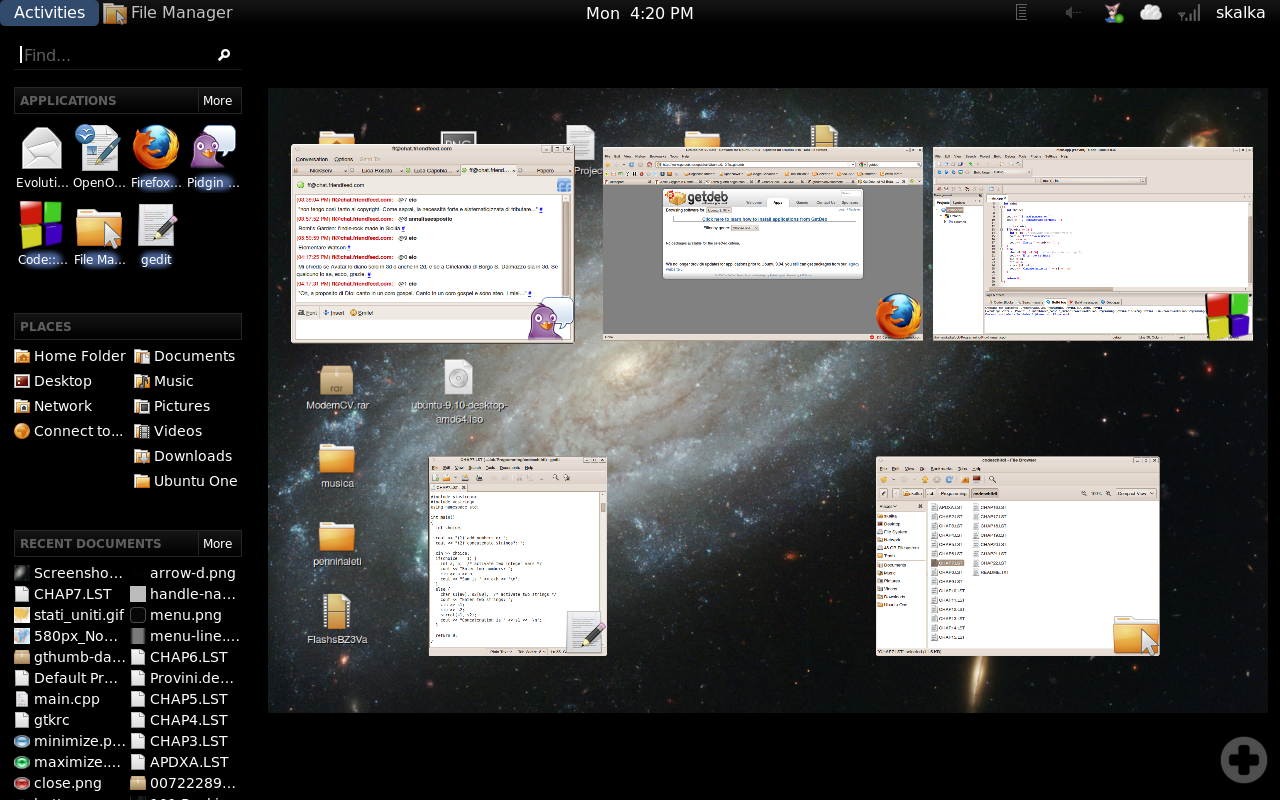
Dopo aver provato Zeitgeist e Gnome Activity Journal, come promesso è arrivato il momento di dare uno sguardo a Gnome-Shell, la rivoluzionaria idea di Desktop che stanno partorendo gli operosi sviluppatori di Gnome. Il suo rilascio ufficiale è previsto per settembre 2010 quando vedrà la luce la nuova versione 2.32 (o sarà la 3.0?) del desktop con il piedone. Come promesso in un post precedente vi illustro tre modi per installare Gnome-Shell e poter quindi toccare con mano lo stato d'avanzamento dei lavori.

Sulla pagina ufficiale dedicata al progetto sono illustrate le procedure per compilare l'ultima versione disponibile e restare così sempre aggiornati sulle ultime novità. Le istruzioni sono abbastanza chiare, tutto ciò che bisogna fare è scaricare uno script ed eseguirlo, poi basta seguire le istruzioni. Tutto semplice ma ci sono un paio di problemini, il primo è rappresentato dall'impossibilità di installare il pacchetto jhbuild che è stato rimosso dai repository di Karmic. Per fortuna possiamo recuperarlo altrove, su questa guida viene suggerito di scaricare la versione per Jaunty, personalmente però con tale versione ho avuto problemi, in pratica mi dava errore durante la fase di compilazione di Mutter. Ho risolto scaricandone una versione più aggiornata dai repository di Debian Sid, lo trovate qui. Nell'esecuzione dello script ufficiale potreste ricevere un avviso relativo alla cartella ~/bin, niente paura per risolvere vi basterà dare questo comando dal Terminale:

export PATH=$PATH:/home/nomeutente/bin

Bene, per il resto potete seguire integralmente le istruzioni ufficiali, per aggiornare di tanto in tanto basta ripetere questi passaggi. Ma giustamente non tutti hanno voglia di perdere tempo a compilare, per fortuna per i più pigri c'è la via breve tramite repository e Synaptic.


Per chi proprio non vuole sbattersi per niente la soluzione più rapida è quella della versione ufficiale presente nei repository di Karmic. Non è aggiornatissima e mancano un bel po' di migliorie presenti nelle ultime versioni, ma funziona più che bene e per fare qualche giro di prova è più che sufficiente. Chi invece ama stare al passo coi tempi deve invece ringraziare il buon Rico Tzschichholz aka ricotz che ogni quattro o cinque giorni si prende la briga di creare dei pacchetti aggiornati. Per aggiungere il suo repository su Karmic, autenticarlo e aggiornare la lista dei pacchetti vi basta digitare dal terminale:

sudo add-apt-repository ppa:ricotz/testing && sudo apt-get update

Ora, che abbiate scelto la versione ufficiale di Karmic o quella preparata con cura da ricotz, non dovete far altro che installare il pacchetto gnome-shell da Synaptic o da terminale:

sudo apt-get install gnome-shell

Per lanciare la vostra nuova Gnome-Shell fiammante non dovete far altro che dare questo comando:

gnome-shell --replace


Tutto qui, divertitevi e quando avete finito non dovete far altro che sparare un CTRL+C per fermarne l'esecuzione nel terminale, il vecchio Metacity tornerà a riempire il vostro desktop. Piccolo appunto, pare che sia meglio disattivare gli effetti Compiz prima di lanciare Gnome-Shell. Recensioni non ne servono, scoprite da soli tutte le sue meraviglie, funziona quasi tutto, manca l'icona di notifica dei messaggi (indicator-applet, la bustina vicina all'orologio) ma se non la usate neanche ve ne accorgete.
In questa pagina trovate alcuni trucchetti e scorciatoie molto utili, fine delle trasmissioni.

giovedì 21 gennaio 2010

Gnome Activity Journal e Zeitgeist comodamente a casa vostra da ppa


Per seguire gli sviluppi di Zeitgeist e Gnome Activity Journal adesso abbiamo a disposizione anche un comodo ppa, niente più Bazaar dunque, ora non ci sono più scuse che reggano per non provarlo almeno per un attimo. Per comodità ecco i tre semplici comandi, per questo bell'aggiornamento ringrazio omg! ubuntu!.

sudo add-apt-repository  ppa:zeitgeist/ppa
sudo apt-get update
sudo apt-get install zeitgeist gnome-activity-journal

Se non siete su karmic dovrete aggiungere il repository nella maniera tradizionale, queste sono le due righe da aggiungere nel file sources.list:

deb http://ppa.launchpad.net/zeitgeist/ppa/ubuntu versionediubuntu main

Ovviamente "versionediubuntu" lo sostituite con la vostra versione, ma sono cose che non si devono nemmeno dire. Non dimenticate di autenticare il repository, immagino che questa pagina possa servire, e lavatevi bene le mani.

mercoledì 20 gennaio 2010

Finalmente Gnome Activity Journal è tra noi!


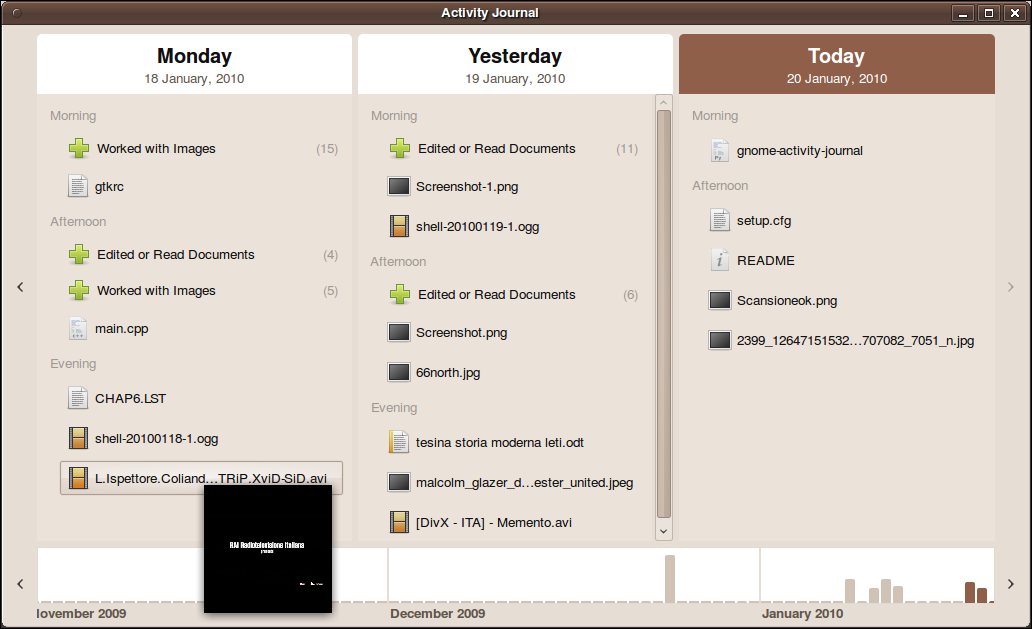
Dopo tanto parlare di Zeitgeist finalmente possiamo metterci le mani anche noi comuni mortali. È stata infatti rilasciata la prima versione di Gnome Activity Journal (lo vedete far bella mostra di sé in questa magnifica foto da me scattata), l'activity browser che ci permette di sfogliare il nostro pc in base a quello che facciamo quotidianamente. Prima impressione: figo. Seconda impressione: nella vita di tutti i giorni ne avrò davvero bisogno? Vedremo.

Intanto se anche voi volete provarlo la prima cosa che dovete fare è scaricarlo da qui. Scompattate il contenuto dell'archivio dove vi pare, nella Home va più che bene, vi ritroverete così la cartella gnome-activity-journal-0.3.2. Ora abbiamo detto che questo simpatico aggeggio poggia sul noto Zeitgeist, il servizio che si occupa di farsi i fatti nostri e di far sgamare anche i momenti di intimità davanti al computer. Per averlo avete bisogno di Bazaar, se non lo avete potete installare il pacchetto bzr da Synaptic, altrimenti da terminale potete dare

sudo apt-get install bzr

Dopodiché prendete Zeitgeist:

bzr get lp:zeitgeist

Ora tutto è pronto per dare il via alle danze, se siete rimasti buonini nella vostra Home avrete due cartelline nuove gnome-activity-journal-0.3.2 e zeitgeist. Vi bastano allora altri due semplici comandi:

./zeitgeist/zeitgeist-daemon.py
./gnome-activity-journal-0.3.2/gnome-activity-journal

Ora siete liberi di divertirvi con il vostro nuovo giochino, il tutto senza nemmeno aver sporcato tanto, diciamo anche niente visto che vi basta cancellare le due cartelle e tutto torna come prima. Le istruzioni che ho dato erano semplicemente quelle del file README presente all'interno dell'archivio di gnome-activity-journal, le ho riportato per completezza e per dare una mano ai pigri come me.